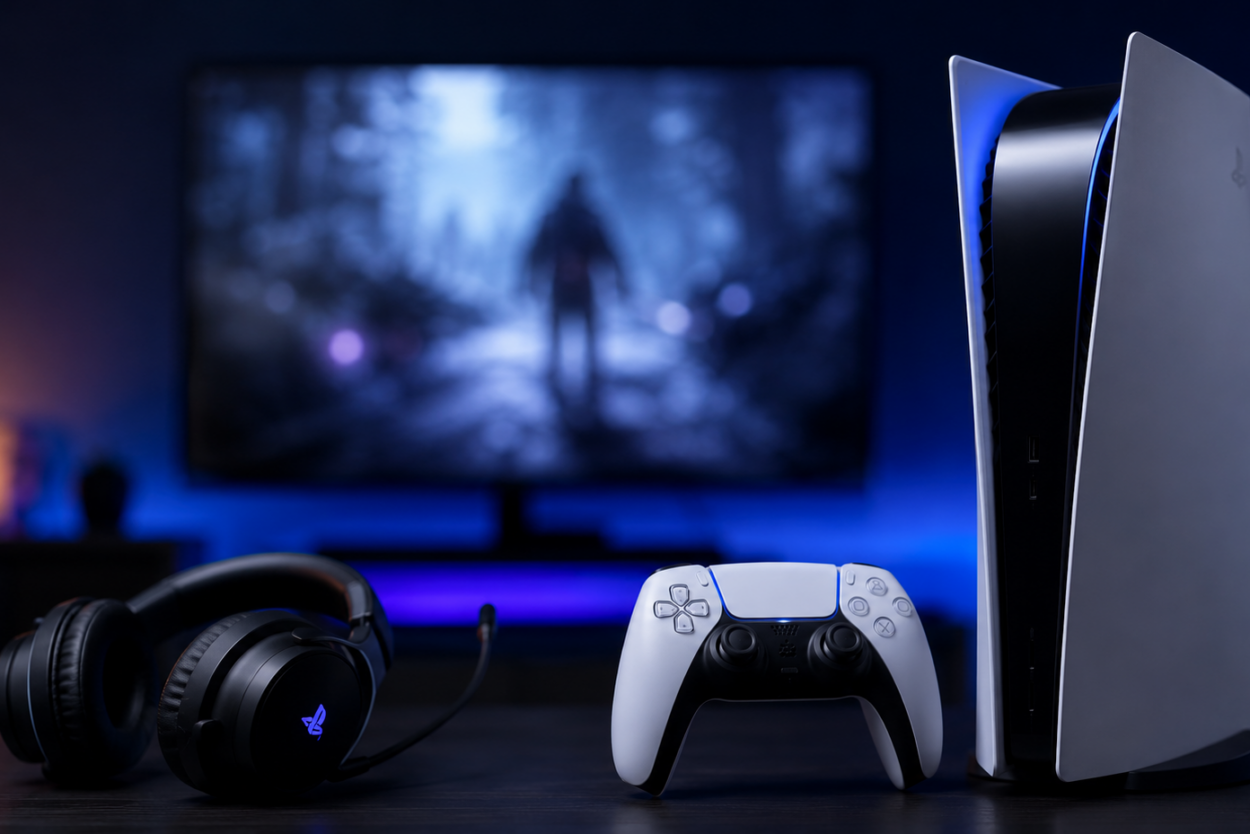
Discord est devenu un incontournable pour les joueurs qui souhaitent discuter avec leurs amis, qu’ils jouent sur PC, console ou mobile. Bonne nouvelle, il est désormais possible d’utiliser Discord sur PS5 afin de rejoindre des conversations vocales sans passer par les fonctionnalités classiques du PlayStation Network.
Dans ce guide, découvrez comment connecter votre compte Discord à votre PS5, transférer une conversation vocale vers la console et résoudre les problèmes les plus fréquents. En quelques minutes seulement, vous pourrez profiter de vos salons vocaux préférés directement pendant vos sessions de jeu.
Peut-on utiliser Discord sur PS5 ?
Oui, Discord est compatible avec la PlayStation 5. Depuis l’intégration officielle entre Sony et Discord, les joueurs peuvent rejoindre un salon vocal Discord et transférer l’appel directement sur leur console.
En revanche, il est important de comprendre que la PS5 ne propose pas une application Discord complète comme sur PC ou smartphone.
Concrètement, vous pouvez :
- rejoindre des conversations vocales Discord ;
- discuter avec vos amis pendant que vous jouez ;
- afficher votre statut PlayStation sur Discord si vous le souhaitez.
En revanche, certaines fonctionnalités restent indisponibles directement sur la console :
- envoyer des messages textuels ;
- gérer un serveur Discord ;
- créer ou modifier des salons vocaux ;
- naviguer librement dans l’application Discord.
Pour toutes ces actions, il faudra continuer d’utiliser l’application mobile ou la version PC de Discord.
Les prérequis avant de commencer
Avant de connecter Discord à votre PS5, quelques éléments sont nécessaires afin que la configuration se déroule sans difficulté.
Vous aurez besoin de :
- une PlayStation 5 connectée à Internet ;
- un compte PlayStation Network ;
- un compte Discord ;
- la dernière mise à jour système de la PS5 ;
- l’application Discord sur smartphone ou ordinateur.
Si votre console est à jour et que vos comptes sont prêts, la configuration ne prend généralement que quelques minutes.
Comment connecter Discord à la PS5
La liaison entre Discord et votre compte PlayStation Network est indispensable avant de pouvoir utiliser le chat vocal sur votre console.
Relier votre compte Discord au PlayStation Network
Commencez par ouvrir Discord sur votre téléphone ou votre ordinateur.
Accédez ensuite aux paramètres utilisateur, puis à la section Connexions.
Sélectionnez l’icône PlayStation Network.
Discord vous redirige alors vers la page de connexion PlayStation.
Connectez-vous avec le compte PSN utilisé sur votre PS5.
Une fois l’autorisation accordée, les deux comptes sont désormais associés.
Autoriser les différentes permissions
Lors de la connexion, plusieurs autorisations vous seront proposées.
Vous pouvez notamment accepter :
- l’affichage de votre identifiant PlayStation ;
- le partage de votre activité de jeu ;
- l’affichage de votre statut en ligne.
Ces options sont facultatives et peuvent être modifiées à tout moment depuis Discord.
Vérifier que les comptes sont bien synchronisés
Retournez dans les paramètres de Discord.
Dans la rubrique Connexions, votre compte PlayStation doit désormais apparaître.
Si c’est bien le cas, la configuration est terminée. Vous pouvez maintenant transférer une conversation vocale vers votre PS5.
Comment rejoindre une conversation vocale Discord sur PS5
Une fois vos comptes liés, il ne reste plus qu’à envoyer un salon vocal vers votre console.
Les étapes sont très simples.
- Ouvrez Discord sur votre téléphone ou votre ordinateur.
- Rejoignez le salon vocal de votre choix.
- Appuyez sur Transférer vers PlayStation.
- Sélectionnez votre PS5 dans la liste des appareils disponibles.
- Validez le transfert.
Quelques secondes plus tard, votre console affiche une notification vous invitant à rejoindre la conversation.
Il suffit d’accepter pour basculer automatiquement sur le chat vocal Discord.
Vous pourrez ensuite gérer votre microphone et le volume directement depuis le Centre de contrôle de la PS5.
Comment gérer le son Discord sur PS5
Une fois la conversation transférée sur votre console, plusieurs réglages permettent d’améliorer votre confort de jeu.
Depuis le Centre de contrôle de la PS5, vous pouvez :
- régler le volume du chat vocal ;
- équilibrer le son entre le jeu et les conversations ;
- couper ou réactiver votre microphone ;
- choisir le périphérique audio utilisé.
Pour obtenir la meilleure qualité sonore possible, un casque filaire ou sans fil compatible PS5 reste la solution la plus confortable.
Les limitations de Discord sur PS5
Même si l’intégration est très pratique, elle présente encore quelques limites qu’il vaut mieux connaître.
La principale concerne l’absence d’une véritable application Discord sur la console.
Cela signifie notamment qu’il est impossible de :
- envoyer ou lire des messages ;
- consulter les différents salons d’un serveur ;
- modifier les paramètres de son serveur ;
- créer une nouvelle conversation directement depuis la PS5.
Autre point important, chaque conversation vocale doit être lancée depuis l’application Discord sur smartphone ou ordinateur avant d’être transférée sur la console.
Même avec ces limitations, cette intégration répond aux besoins de la grande majorité des joueurs qui souhaitent simplement discuter avec leurs amis pendant leurs parties.
Discord sur PS5 ne fonctionne pas : les solutions
Si Discord refuse de fonctionner correctement sur votre console, plusieurs vérifications permettent généralement de résoudre le problème.
Impossible de connecter le compte
Assurez-vous que vous utilisez bien le même compte PlayStation Network que celui enregistré sur votre PS5.
Si nécessaire, déconnectez puis reconnectez votre compte Discord afin de relancer la synchronisation.
Le bouton « Transférer vers PlayStation » n’apparaît pas
Ce problème est souvent lié à une version obsolète de Discord.
Vérifiez que l’application est bien à jour sur votre téléphone ou votre ordinateur.
Pensez également à installer la dernière mise à jour système de votre PS5.
Le microphone ne fonctionne pas
Contrôlez les paramètres audio de votre console.
Vérifiez que le bon périphérique d’entrée est sélectionné et que votre micro n’est pas coupé.
Si vous utilisez un casque sans fil, assurez-vous qu’il est bien compatible avec la PlayStation 5.
Aucun son dans la conversation
Essayez de quitter puis de rejoindre le salon vocal.
Vous pouvez également redémarrer votre console ainsi que l’application Discord.
Dans la majorité des cas, cette manipulation suffit à rétablir le son.
Erreur de connexion
Une connexion Internet instable peut empêcher le transfert des conversations vocales.
Redémarrez votre box Internet si le problème persiste et vérifiez que les serveurs PlayStation et Discord ne rencontrent pas d’incident.
Utiliser Discord sur PS5 : le guide vidéo
FAQ
Peut-on installer Discord directement sur PS5 ?
Non. À ce jour, la PlayStation 5 ne propose pas d’application Discord complète. Les conversations vocales doivent être lancées depuis un smartphone ou un ordinateur avant d’être transférées sur la console.
Peut-on utiliser Discord sur PS5 sans téléphone ?
Oui, à condition d’utiliser Discord sur un ordinateur. Le transfert du salon vocal peut être effectué depuis la version PC.
Peut-on envoyer des messages Discord depuis la PS5 ?
Non. La console permet uniquement de participer aux conversations vocales. Les messages textuels restent accessibles uniquement depuis l’application Discord.
Discord sur PS5 est-il gratuit ?
Oui. L’intégration entre Discord et la PlayStation 5 est entièrement gratuite. Il suffit de posséder un compte Discord et un compte PlayStation Network.
Tous les casques fonctionnent-ils avec Discord sur PS5 ?
Tous les casques compatibles avec la PS5 peuvent être utilisés pour les conversations Discord. Pour une expérience optimale, il est conseillé d’utiliser un casque officiellement compatible avec la console.
Conclusion
L’intégration de Discord sur PS5 facilite grandement les échanges entre joueurs, notamment pour les parties en crossplay. Même si la console ne dispose pas encore d’une application Discord complète, le transfert des conversations vocales est rapide, fiable et simple à mettre en place.
En reliant votre compte PlayStation Network à Discord, vous pourrez rejoindre vos amis en quelques clics et profiter d’une communication de qualité pendant vos sessions de jeu. Si vous rencontrez un problème, les solutions présentées dans ce guide permettent de résoudre la majorité des erreurs les plus courantes.
Suivez toutes nos actus PS5 pour ne rien rater.