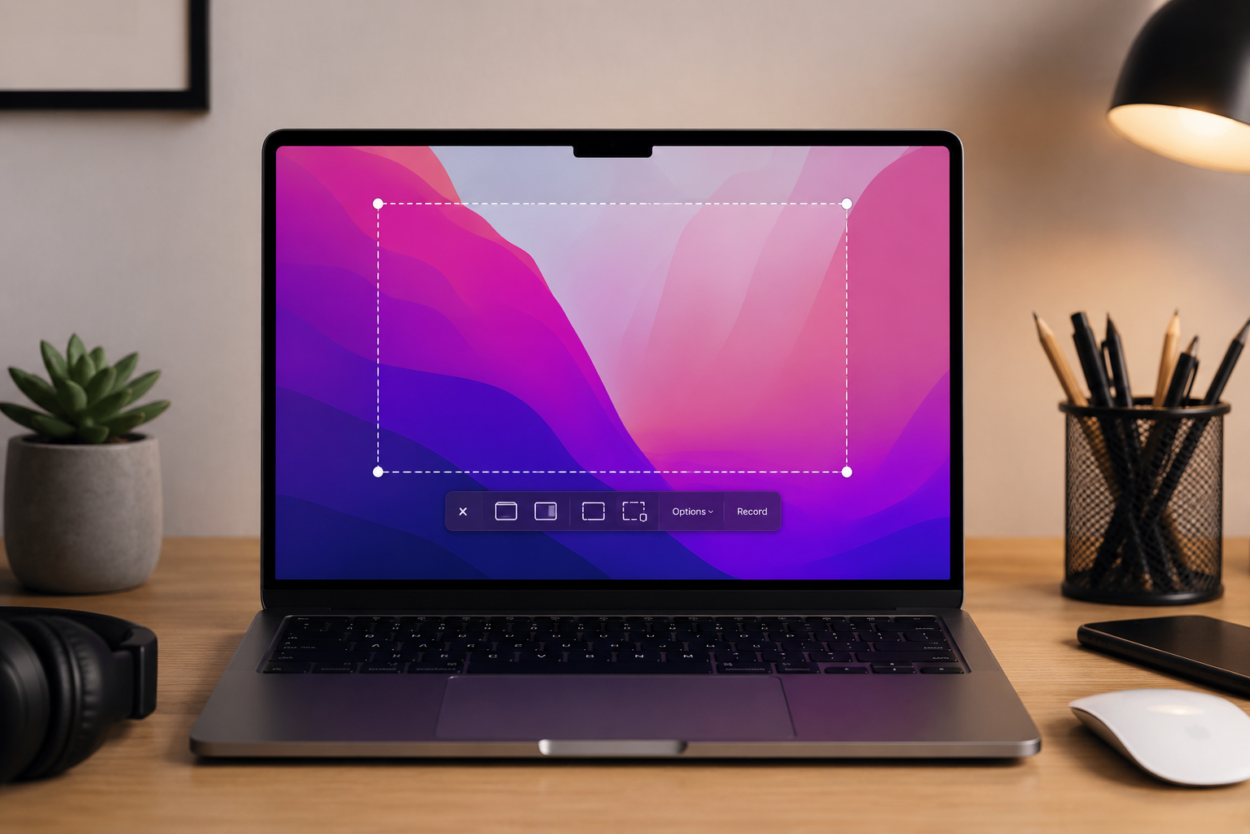
Que vous souhaitiez enregistrer un tutoriel, une visioconférence, une démonstration logicielle ou une partie de jeu vidéo, savoir réaliser un enregistrement d’écran sur Mac est devenu indispensable. Heureusement, macOS propose plusieurs solutions simples permettant de capturer votre écran sans installer de logiciel supplémentaire.
Les utilisateurs plus avancés peuvent également profiter d’outils spécialisés pour enregistrer leur écran avec davantage d’options, notamment lorsqu’il s’agit de créer du contenu vidéo ou d’enregistrer un gameplay.
Dans ce guide complet, découvrez comment enregistrer votre écran sur Mac avec ou sans audio, quelles sont les meilleures méthodes disponibles et comment obtenir une qualité vidéo optimale.
L’essentiel à retenir
- Le raccourci Maj + Commande + 5 permet d’accéder instantanément aux outils de capture intégrés à macOS.
- QuickTime Player offre une solution simple pour enregistrer son écran sans logiciel tiers.
- OBS Studio est recommandé pour les créateurs de contenu et les joueurs souhaitant enregistrer un gameplay.
- L’enregistrement du son système nécessite parfois une configuration supplémentaire.
- Les outils natifs de macOS suffisent pour la majorité des usages quotidiens.
Plusieurs vidéos comme celle-ci existent pour comprendre simplement comment procéder.
Pourquoi enregistrer son écran sur Mac ?
L’enregistrement d’écran répond à de nombreux besoins :
- Créer un tutoriel vidéo.
- Réaliser une démonstration d’application.
- Enregistrer une réunion ou un cours en ligne.
- Capturer un bug pour le support technique.
- Produire du contenu YouTube.
- Filmer une partie de jeu vidéo.
Les créateurs de contenu gaming peuvent également consulter notre guide pour lancer une chaîne de streaming gaming afin de découvrir les bases du streaming et les outils les plus utilisés.
Les différentes méthodes pour enregistrer son écran sur Mac
| Solution | Gratuit | Audio système | Gameplay | Facilité |
|---|---|---|---|---|
| Capture d’écran macOS | Oui | Non | Moyen | ⭐⭐⭐⭐⭐ |
| QuickTime Player | Oui | Non | Moyen | ⭐⭐⭐⭐⭐ |
| OBS Studio | Oui | Oui | Excellent | ⭐⭐⭐ |
| ScreenFlow | Non | Oui | Très bon | ⭐⭐⭐⭐ |
| Camtasia | Non | Oui | Très bon | ⭐⭐⭐⭐ |
Méthode 1 : enregistrer son écran avec l’outil intégré de macOS
Depuis plusieurs années, Apple intègre directement une fonctionnalité permettant de capturer l’écran sans installer le moindre logiciel.
Ouvrir l’outil de capture
Utilisez le raccourci suivant :
Maj + Commande + 5
Une barre d’outils apparaît alors au bas de l’écran.
Vous pouvez :
- Capturer une image de l’écran.
- Enregistrer l’intégralité de l’écran.
- Enregistrer une zone spécifique.
Pour connaître toutes les fonctionnalités disponibles, consultez la documentation officielle d’Apple sur l’enregistrement d’écran.
Enregistrer tout l’écran
- Appuyez sur
Maj + Commande + 5. - Sélectionnez l’option « Enregistrer l’écran entier ».
- Cliquez sur « Enregistrer ».
- Effectuez les actions souhaitées.
- Cliquez sur le bouton Arrêter dans la barre de menus.
Enregistrer une partie de l’écran
Cette option est idéale pour créer des tutoriels ciblés.
- Ouvrez l’outil de capture.
- Choisissez « Enregistrer la partie sélectionnée ».
- Délimitez la zone souhaitée.
- Lancez l’enregistrement.
Où retrouver les vidéos enregistrées ?
Par défaut, les vidéos sont enregistrées sur le Bureau.
Vous pouvez toutefois modifier cet emplacement avant de démarrer l’enregistrement via le menu « Options ».
Méthode 2 : enregistrer son écran avec QuickTime Player
QuickTime Player est installé nativement sur tous les Mac et reste une excellente solution pour les utilisateurs recherchant un outil simple.
Créer un nouvel enregistrement
- Ouvrez QuickTime Player.
- Cliquez sur « Fichier ».
- Sélectionnez « Nouvel enregistrement de l’écran ».
Enregistrer avec le microphone
Avant de démarrer l’enregistrement, QuickTime vous permet de sélectionner un microphone.
Cette fonctionnalité est particulièrement utile pour commenter une démonstration ou enregistrer une présentation.
Pour découvrir l’ensemble des options disponibles, consultez le guide QuickTime Player d’Apple.
Sauvegarder la vidéo
Une fois l’enregistrement terminé :
- Cliquez sur Arrêter.
- Vérifiez la vidéo.
- Enregistrez-la à l’emplacement souhaité.
Comment enregistrer son écran Mac avec le son ?
L’audio constitue souvent la principale difficulté rencontrée par les utilisateurs.
Enregistrer sa voix
Les outils intégrés à macOS permettent d’enregistrer facilement votre voix grâce au microphone intégré ou à un micro externe.
Cette solution convient parfaitement aux tutoriels et présentations.
Enregistrer le son système
Capturer le son produit directement par macOS est plus complexe.
Si vous souhaitez enregistrer :
- Un gameplay.
- Une vidéo en ligne.
- Une application.
Vous devrez généralement utiliser des outils complémentaires tels que :
- BlackHole.
- Loopback.
- OBS Studio.
Vérifier les autorisations macOS
Lorsque la capture ne fonctionne pas correctement, le problème provient souvent des permissions accordées aux applications.
Apple explique précisément la procédure dans son guide consacré aux autorisations de capture d’écran.
Comment enregistrer un gameplay sur Mac ?
Les joueurs ont généralement besoin de fonctionnalités plus avancées que celles proposées par les outils intégrés.
Pourquoi OBS Studio est-il recommandé ?
OBS Studio est devenu une référence pour l’enregistrement et le streaming.
Ses principaux avantages :
- Gratuit et open source.
- Compatible avec macOS.
- Gestion avancée des sources vidéo.
- Capture de jeux et d’applications.
- Ajout de webcam.
- Gestion complète de l’audio.
Les utilisateurs souhaitant télécharger le logiciel peuvent se rendre directement sur le site officiel d’OBS Studio.
Paramètres recommandés
Pour obtenir un bon équilibre entre qualité et performances :
- Résolution : 1920 x 1080.
- Fréquence : 60 FPS.
- Encodage matériel si disponible.
- Bitrate entre 8 000 et 12 000 kbps.
Capturer un jeu sous macOS
OBS permet de capturer aussi bien l’écran complet qu’une application spécifique.
Pour approfondir la configuration sur Mac, consultez la documentation OBS dédiée à la capture d’écran sous macOS.
Limiter l’impact sur les performances
Quelques bonnes pratiques permettent de réduire la charge système :
- Fermer les applications inutiles.
- Utiliser un SSD rapide.
- Réduire la résolution si nécessaire.
- Vérifier l’espace disque disponible.
Si vous cherchez encore la plateforme la plus adaptée à votre façon de jouer, notre comparatif PC gaming ou console pourra vous aider à faire le bon choix.
Les meilleurs logiciels pour enregistrer son écran sur Mac
Outil Capture d’écran macOS
Idéal pour les besoins ponctuels et les utilisateurs débutants.
QuickTime Player
Simple, léger et parfaitement intégré à l’écosystème Apple.
OBS Studio
La solution de référence pour le gaming, le streaming et la création de contenu.
ScreenFlow
Très apprécié des créateurs de contenu souhaitant monter leurs vidéos directement après l’enregistrement.
Camtasia
Particulièrement adapté aux formations en ligne et aux tutoriels professionnels.
Problèmes fréquents lors d’un enregistrement d’écran sur Mac
Aucun son n’est enregistré
Vérifiez :
- Le microphone sélectionné.
- Les autorisations système.
- Les paramètres audio du logiciel utilisé.
L’enregistrement est saccadé
Les causes les plus fréquentes sont :
- Une résolution trop élevée.
- Un processeur fortement sollicité.
- Un espace de stockage insuffisant.
L’écran apparaît noir
Certaines applications nécessitent des permissions spécifiques pour être enregistrées.
Redémarrer l’application après avoir accordé les autorisations résout souvent le problème.
Le fichier vidéo est trop volumineux
Pour réduire la taille du fichier :
- Diminuez la résolution.
- Réduisez le bitrate.
- Compressez la vidéo après l’enregistrement.
Comment améliorer la qualité de ses enregistrements ?
Quelques ajustements simples peuvent considérablement améliorer le rendu final :
- Utiliser un microphone externe.
- Désactiver les notifications.
- Fermer les logiciels inutiles.
- Nettoyer le Bureau avant l’enregistrement.
- Préparer un script ou un plan.
Pour compléter votre installation, découvrez également notre sélection de gadgets high-tech pour gamers et créateurs de contenu.
FAQ
Comment enregistrer son écran sur Mac gratuitement ?
L’outil Capture d’écran de macOS et QuickTime Player permettent d’enregistrer gratuitement l’écran sans logiciel supplémentaire.
Quel est le raccourci pour enregistrer son écran sur Mac ?
Le raccourci est :
Maj + Commande + 5
Comment enregistrer son écran sur Mac avec le son ?
Vous pouvez enregistrer votre voix avec un microphone ou utiliser un logiciel comme OBS Studio pour capturer également le son système.
Peut-on enregistrer une réunion Zoom sur Mac ?
Oui, soit avec l’outil intégré à macOS, soit via la fonction d’enregistrement native de Zoom lorsque celle-ci est autorisée.
Comment enregistrer une seule fenêtre sur Mac ?
L’outil Capture d’écran de macOS permet de sélectionner une zone spécifique de l’écran avant de lancer l’enregistrement.
Quel est le meilleur logiciel gratuit pour enregistrer son écran sur Mac ?
Pour les besoins avancés, OBS Studio reste aujourd’hui la solution gratuite la plus complète.
Où sont enregistrées les vidéos capturées ?
Par défaut, elles sont sauvegardées sur le Bureau, sauf si vous avez choisi un autre emplacement.
QuickTime permet-il d’enregistrer le son système ?
Non, cette fonctionnalité n’est pas disponible nativement et nécessite généralement une solution complémentaire.
Conclusion
Réaliser un enregistrement d’écran sur Mac est aujourd’hui à la portée de tous. Les outils intégrés à macOS permettent de capturer rapidement son écran pour des besoins courants, tandis que QuickTime Player offre une alternative simple et efficace.
Pour les créateurs de contenu, les streamers ou les joueurs souhaitant enregistrer leurs sessions avec davantage de contrôle, OBS Studio demeure la solution la plus complète. En choisissant l’outil adapté à votre usage et en appliquant les conseils présentés dans ce guide, vous pourrez enregistrer des vidéos de qualité professionnelle directement depuis votre Mac.