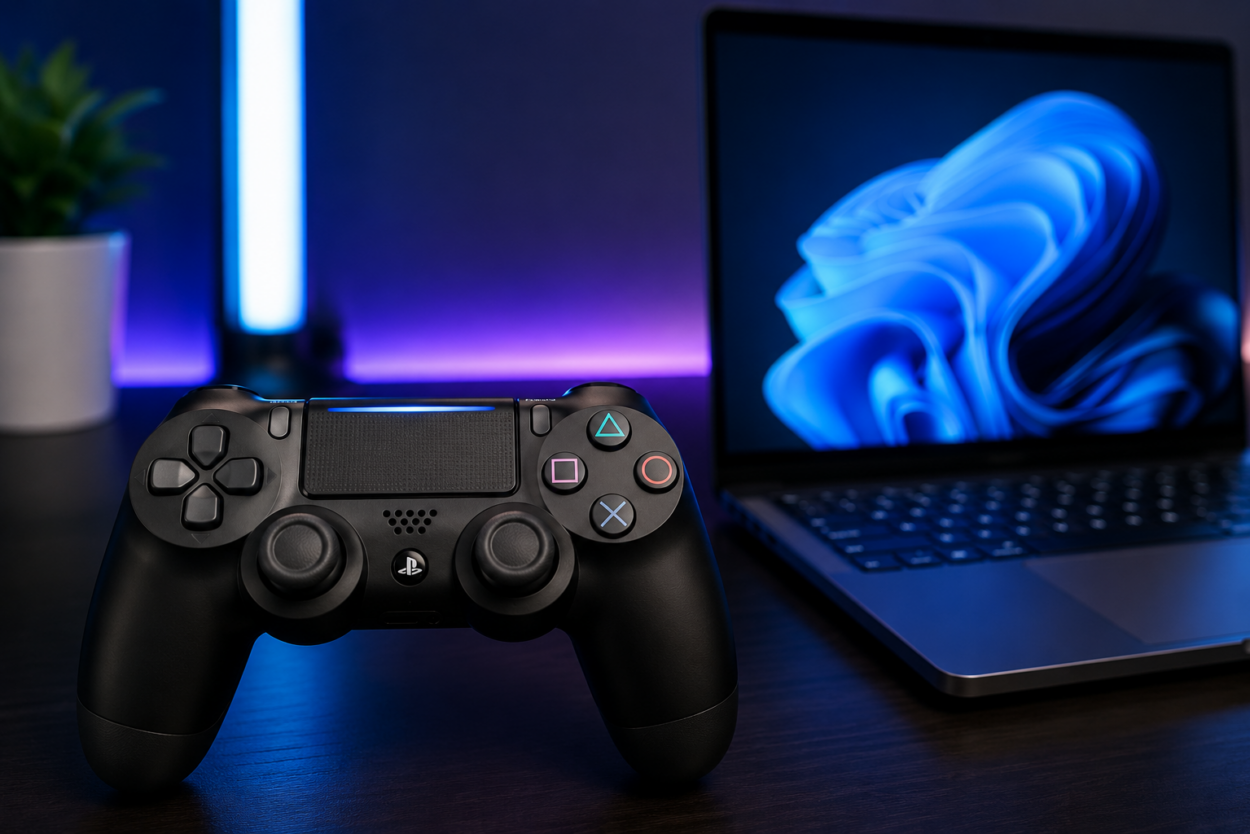
Vous souhaitez jouer sur PC avec votre manette PS4 sans investir dans un nouveau contrôleur ? Bonne nouvelle, la DualShock 4 est parfaitement compatible avec Windows. Dans la majorité des cas, il suffit de la brancher en USB ou de l’appairer en Bluetooth pour commencer à jouer.
Dans ce guide, découvrez la méthode la plus simple pour connecter une manette PS4 sur PC, avec ou sans fil. Nous verrons également comment utiliser Steam, quand installer DS4Windows et quelles solutions appliquer si votre manette n’est pas reconnue.
Peut-on utiliser une manette PS4 sur PC ?
La réponse est oui. La DualShock 4 fonctionne très bien sur un ordinateur équipé de Windows 10 ou Windows 11. De nombreux jeux la reconnaissent automatiquement, notamment ceux lancés via Steam.
Il existe deux façons de connecter votre manette :
- avec un câble micro-USB ;
- en Bluetooth si votre PC est compatible.
Pour la plupart des joueurs, la connexion par câble reste la solution la plus simple. Elle ne demande d’ailleurs quasiment aucune configuration et offre une connexion stable.
Méthode 1 : connecter une manette PS4 sur PC avec un câble USB
La connexion par câble est la solution la plus rapide. En quelques secondes, votre ordinateur détecte généralement la manette sans installation supplémentaire.
Branchez la manette au PC
Munissez-vous d’un câble micro-USB capable de transmettre des données. Certains câbles servent uniquement à recharger la batterie et ne permettent pas à Windows de détecter la manette.
Reliez ensuite la DualShock 4 à un port USB de votre ordinateur.
Laissez Windows installer les pilotes
Une fois la manette branchée, Windows installe automatiquement les pilotes nécessaires.
Patientez quelques instants jusqu’à l’apparition d’un message indiquant que le périphérique est prêt à être utilisé.
Vérifiez que la manette est reconnue
Ouvrez les paramètres de Windows, puis rendez-vous dans la liste des périphériques Bluetooth et autres appareils.
Votre DualShock 4 doit apparaître dans la liste des contrôleurs connectés.
Vous pouvez également ouvrir Steam et accéder aux paramètres de la manette pour vérifier que celle-ci est bien détectée.
Méthode 2 : connecter une manette PS4 sur PC en Bluetooth
Si vous préférez jouer sans câble, la connexion Bluetooth est tout aussi simple, à condition que votre ordinateur dispose d’un module Bluetooth intégré ou d’un adaptateur compatible.
Activez le Bluetooth sur votre PC
Ouvrez les paramètres Windows puis activez le Bluetooth si ce n’est pas déjà fait.
Cliquez ensuite sur Ajouter un appareil Bluetooth.
Passez la DualShock 4 en mode appairage
Éteignez d’abord la manette.
Maintenez ensuite les boutons PS et Share pendant quelques secondes.
Lorsque la barre lumineuse clignote rapidement en blanc, la manette est prête à être associée.
Associez la manette
Dans la liste des appareils détectés, sélectionnez Wireless Controller.
Une fois l’association terminée, la barre lumineuse reste allumée de façon fixe.
Votre manette est désormais prête à être utilisée.
Faut-il installer DS4Windows ?
La plupart des joueurs n’en auront pas besoin. Steam prend aujourd’hui en charge la DualShock 4 de manière native et de nombreux jeux reconnaissent également directement la manette.
Il existe néanmoins certaines situations où DS4Windows reste utile.
Dans quels cas DS4Windows est-il recommandé ? Ce logiciel permet notamment :
- d’améliorer la compatibilité avec certains jeux anciens ;
- de personnaliser les touches ;
- de régler la sensibilité des sticks ;
- d’émuler une manette Xbox lorsque cela est nécessaire ;
- de créer plusieurs profils de configuration.
Si un jeu refuse de reconnaître votre DualShock 4, DS4Windows constitue souvent la solution la plus efficace.
Comment utiliser une manette PS4 avec Steam
Steam propose une excellente prise en charge des manettes PlayStation. Quelques réglages suffisent pour profiter pleinement de votre DualShock 4.
Activez la prise en charge PlayStation
Ouvrez Steam.
Accédez ensuite aux paramètres puis au menu Manette.
Activez la prise en charge des contrôleurs PlayStation si elle n’est pas déjà cochée.
Steam détecte alors automatiquement votre DualShock 4.
Personnalisez votre configuration
Steam permet de modifier facilement les commandes.
Vous pouvez notamment :
- changer l’affectation des boutons ;
- régler la sensibilité des joysticks ;
- personnaliser le pavé tactile dans les jeux compatibles ;
- enregistrer plusieurs profils.
Ces paramètres peuvent s’appliquer à l’ensemble de votre bibliothèque ou à un jeu spécifique.
Pourquoi mon PC ne reconnaît pas ma manette PS4 ?
Même si la connexion est généralement simple, quelques problèmes peuvent empêcher la détection de la manette.
Voici les causes les plus fréquentes.
| Problème | Solution |
|---|---|
| La manette ne s’allume pas | Rechargez-la quelques minutes avant de recommencer. |
| Windows ne détecte rien | Essayez un autre port USB ou un autre câble de données. |
| Le Bluetooth ne trouve pas la manette | Relancez le mode d’appairage en maintenant PS et Share. |
| La manette est déjà associée à une console | Supprimez l’ancien appareil dans les paramètres Bluetooth avant de recommencer. |
| Un jeu ne reconnaît pas la manette | Activez Steam Input ou utilisez DS4Windows si nécessaire. |
Dans la majorité des cas, un simple redémarrage du Bluetooth ou un changement de câble suffit à résoudre le problème.
USB ou Bluetooth : quelle méthode choisir ?
Les deux méthodes offrent une excellente expérience de jeu, mais chacune présente des avantages.
| USB | Bluetooth |
|---|---|
| Installation immédiate | Plus de liberté de mouvement |
| Connexion très stable | Aucun câble sur le bureau |
| Recharge pendant la partie | Léger risque de déconnexion selon le matériel |
| Latence très faible | Dépend de la qualité du Bluetooth |
Si vous recherchez la solution la plus fiable, privilégiez le câble USB. En revanche, si vous jouez depuis votre canapé ou souhaitez éviter les câbles, le Bluetooth sera plus confortable.
Si vous souhaitez aller plus loin dans l’optimisation de votre installation, découvrez également notre guide consacré au marché du hardware gaming en 2025, qui présente les équipements incontournables pour profiter des meilleures conditions de jeu sur PC.
Peut-on jouer à tous les jeux PC avec une DualShock 4 ?
La majorité des jeux récents fonctionnent parfaitement avec une manette PS4.
Steam offre la meilleure compatibilité grâce à son système de configuration intégré.
Les jeux disponibles sur Epic Games Store, EA App ou GOG peuvent également fonctionner, même si certains nécessitent Steam Input ou DS4Windows.
Quelques titres affichent encore les boutons d’une manette Xbox. Cela ne change rien au fonctionnement, mais il faudra parfois faire la correspondance entre les boutons Xbox et ceux de votre DualShock 4.
FAQ
Comment connecter une manette PS4 sur Windows 11 ?
Branchez simplement votre DualShock 4 en USB ou associez-la en Bluetooth depuis les paramètres de Windows 11. Le système installe automatiquement les pilotes nécessaires.
Peut-on connecter une manette PS4 sur PC sans logiciel ?
Oui. Dans la plupart des cas, aucun logiciel supplémentaire n’est nécessaire. Steam prend en charge la DualShock 4 de manière native.
Pourquoi ma manette PS4 clignote sans se connecter ?
Cela signifie généralement qu’elle est en mode appairage ou qu’elle tente de se reconnecter à un ancien appareil. Supprimez les anciennes associations Bluetooth puis recommencez la procédure.
Quel câble utiliser pour connecter une manette PS4 ?
Utilisez un câble micro-USB capable de transférer des données. Un simple câble de recharge ne permettra pas à Windows de reconnaître la manette.
DS4Windows est-il obligatoire ?
Non. Ce logiciel reste utile pour certains jeux qui ne reconnaissent pas correctement la DualShock 4, mais il n’est plus indispensable pour la majorité des joueurs.
Tous les jeux PC sont-ils compatibles avec une manette PS4 ?
La plupart des jeux modernes prennent en charge la DualShock 4. Pour les rares titres incompatibles, Steam Input ou DS4Windows permettent généralement de résoudre le problème.
Conclusion
Connecter une manette PS4 sur PC est aujourd’hui beaucoup plus simple qu’il y a quelques années. La connexion par câble reste la méthode la plus rapide et la plus fiable, tandis que le Bluetooth offre davantage de liberté pour jouer sans fil.
Dans la majorité des situations, Windows et Steam reconnaissent d’ailleurs automatiquement la DualShock 4. Par contre, si un jeu rencontre des difficultés de compatibilité, DS4Windows constitue une excellente solution de secours.
Que vous jouiez à des jeux indépendants, des FPS ou des jeux de sport, votre manette PS4 peut ainsi parfaitement remplacer une manette PC classique et vous offrir une expérience de jeu confortable.
Vous utilisez également votre console au quotidien ? Consultez notre guide pour découvrir comment utiliser des AirPods sur PS5 et profiter de vos écouteurs sans fil sur votre PlayStation.