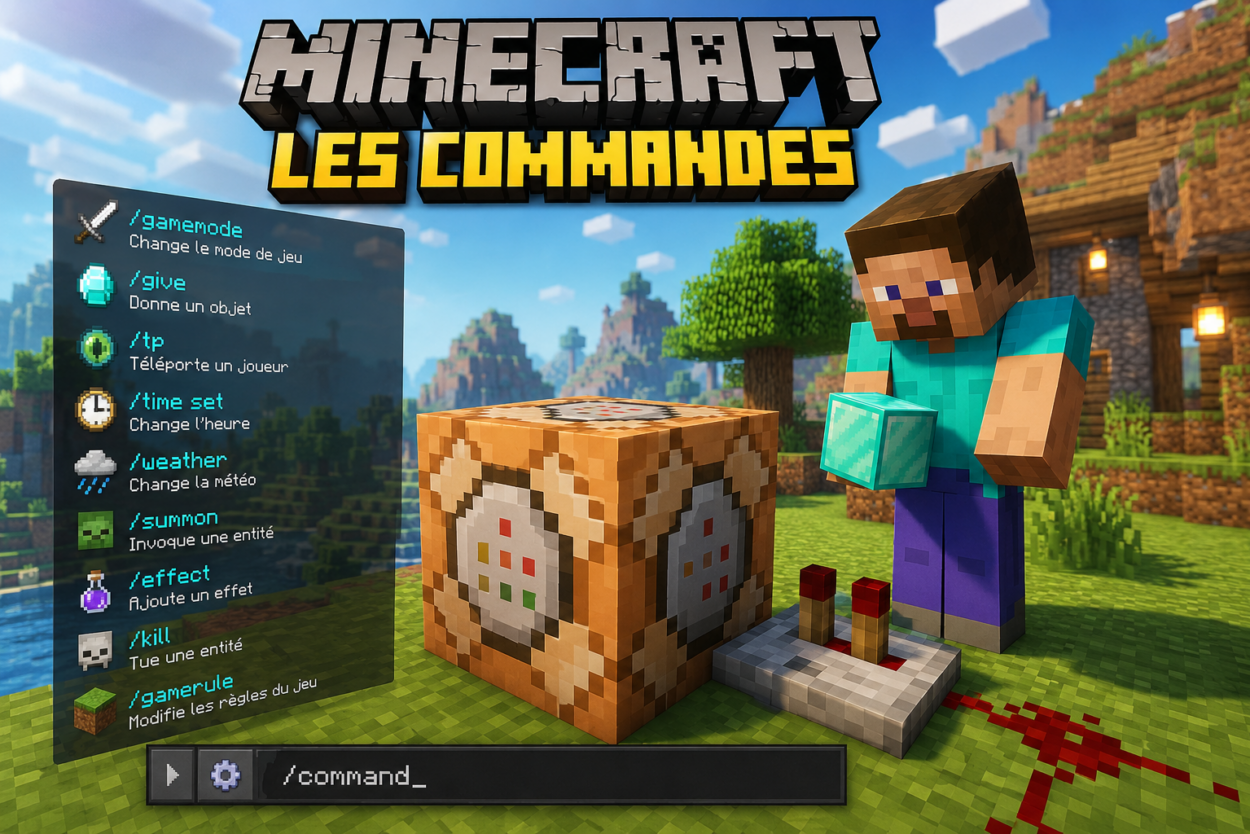
Dans Minecraft, les commandes permettent de faire bien plus que simplement tricher ou gagner du temps. Elles ouvrent la porte à un tout autre niveau de gameplay : téléportation instantanée, automatisation de systèmes, gestion de serveurs, création de mini-jeux, maps aventure ou encore événements entièrement personnalisés.
Que vous soyez un joueur débutant qui découvre les cheats Minecraft ou un habitué des command blocks cherchant à créer des systèmes complexes, apprendre à utiliser les commandes peut littéralement transformer votre façon de jouer.
Aujourd’hui, les commandes sont devenues incontournables dans :
- les serveurs multijoueurs ;
- les maps personnalisées ;
- les créations Redstone ;
- les vidéos YouTube Minecraft ;
- ou encore les modes créatifs avancés.
Dans ce guide complet, vous allez découvrir :
- comment activer les commandes ;
- les commandes Minecraft les plus utiles ;
- les différences entre Java et Bedrock ;
- le fonctionnement des command blocks ;
- des dizaines d’exemples simples à copier-coller ;
- et plusieurs astuces utilisées par les joueurs expérimentés.
Qu’est-ce qu’une commande Minecraft ?
Une commande Minecraft est une instruction tapée directement dans le chat du jeu afin d’exécuter une action spécifique. Toutes les commandes commencent par le symbole /.
Concrètement, elles permettent de modifier presque tous les aspects du jeu :
- déplacer des joueurs ;
- faire apparaître des créatures ;
- obtenir des objets ;
- changer la météo ;
- modifier les règles du monde ;
- ou encore automatiser des événements complexes.
Même si beaucoup de joueurs découvrent les commandes via les cheats classiques comme /gamemode creative, leur potentiel va aujourd’hui beaucoup plus loin. Sur Java Edition notamment, certains créateurs utilisent les commandes pour transformer complètement Minecraft en véritable moteur de mini-jeux.
C’est notamment grâce aux commandes et aux command blocks que certaines maps célèbres ont pu voir le jour :
- escape games ;
- aventures scénarisées ;
- modes PvP personnalisés ;
- jeux de rôle ;
- parkours automatiques ;
- ou systèmes de quêtes.
Comment activer les commandes dans Minecraft ?
Avant de pouvoir utiliser des commandes dans Minecraft, il faut d’abord vérifier qu’elles sont autorisées dans votre monde ou sur votre serveur.
De nombreux joueurs pensent qu’une commande “ne fonctionne pas”, alors que le problème vient simplement des permissions.
Activer les commandes en solo
Lors de la création d’un monde :
- cliquez sur Plus d’options du monde ;
- activez Autoriser les commandes ;
- lancez votre partie.
Une fois dans le jeu, il suffit d’ouvrir le chat avec la touche :
Tsur PC ;- ou la touche dédiée selon votre plateforme.
Vous pourrez ensuite taper n’importe quelle commande précédée d’un /.
Exemple :
/time set dayCette commande remet immédiatement le jour dans votre monde.
Activer les commandes sur un serveur Minecraft
Sur un serveur, les commandes sont généralement réservées :
- aux administrateurs ;
- aux modérateurs ;
- ou aux joueurs possédant les permissions OP.
Pour devenir opérateur via la console serveur :
/op PseudoUne fois OP, vous pourrez utiliser les commandes avancées :
- gestion des joueurs ;
- téléportation ;
- bannissement ;
- météo ;
- ou gestion du spawn.
💡 Astuce :
La touche flèche du haut permet de réutiliser rapidement votre dernière commande dans le chat Minecraft. Très pratique lorsqu’on teste plusieurs variantes.
Différences entre Java et Bedrock
Toutes les versions de Minecraft ne gèrent pas les commandes de la même manière.
La version Java Edition est beaucoup plus complète et flexible. C’est elle qui est utilisée par la majorité des créateurs de maps, des serveurs avancés et des systèmes automatisés.
| Fonction | Java Edition | Bedrock Edition |
|---|---|---|
| Nombre de commandes | Très élevé | Plus limité |
| Syntaxe avancée | Oui | Partiellement |
| Datapacks | Oui | Non |
| Mods compatibles | Oui | Rarement |
| Command blocks avancés | Très puissants | Plus limités |
Si vous souhaitez réellement approfondir les commandes Minecraft, la version Java reste aujourd’hui la référence.
Les commandes Minecraft indispensables
Une fois les commandes activées, il devient possible de modifier pratiquement tous les aspects du jeu. Certaines commandes sont surtout utiles pour gagner du temps, tandis que d’autres permettent carrément de transformer Minecraft en sandbox programmable.
Voici les commandes les plus importantes à connaître.
| Commande | Fonction | Exemple |
|---|---|---|
/tp | Téléporter un joueur | /tp Steve Alex |
/give | Donner un objet | /give @p diamond 64 |
/gamemode | Changer de mode de jeu | /gamemode creative |
/weather | Modifier la météo | /weather clear |
/time set | Modifier l’heure | /time set day |
/summon | Faire apparaître un mob | /summon zombie |
/effect | Ajouter un effet | /effect give @p speed 60 2 |
/xp | Ajouter de l’expérience | /xp add @p 100 levels |
/kill | Éliminer une cible | /kill @e |
/gamerule | Modifier les règles du monde | /gamerule keepInventory true |
Comment utiliser la commande TP dans Minecraft
Parmi toutes les commandes disponibles dans Minecraft, la téléportation est probablement la plus utilisée.
Que ce soit pour rejoindre un ami sur un serveur, sortir rapidement d’une grotte perdue ou accélérer la construction d’une énorme map, la commande /tp devient rapidement indispensable.
Se téléporter à un joueur
/tp Steve AlexIci, Steve sera instantanément téléporté vers Alex.
Sur les serveurs multijoueurs, cette commande est énormément utilisée :
- par les administrateurs ;
- pendant les événements ;
- ou pour gérer rapidement les joueurs.
Se téléporter à des coordonnées
/tp @p 100 64 -200Cette commande téléporte le joueur aux coordonnées indiquées.
Les coordonnées dans Minecraft fonctionnent selon trois axes :
- X → largeur ;
- Y → hauteur ;
- Z → profondeur.
Comprendre ce système devient très utile lorsqu’on construit de grandes structures ou qu’on explore des mondes gigantesques.
💡 Astuce :
Appuyez sur F3 dans Java Edition pour afficher vos coordonnées en temps réel.
Comment utiliser la commande Give
La commande /give permet d’obtenir instantanément n’importe quel objet du jeu.
C’est l’une des commandes les plus populaires :
- en mode créatif ;
- sur les serveurs ;
- ou lors de la création de maps personnalisées.
Recevoir des diamants
/give @p diamond 64Le joueur reçoit immédiatement une stack complète de diamants.
Obtenir un command block
/give @p command_blockLe command block est introuvable naturellement dans Minecraft. Cette commande est donc indispensable pour accéder aux systèmes avancés.
Changer de mode de jeu rapidement
La commande /gamemode permet de passer instantanément :
- du mode survie au créatif ;
- du créatif au spectateur ;
- ou encore à l’aventure.
C’est une commande utilisée en permanence par :
- les créateurs de maps ;
- les administrateurs ;
- les builders ;
- et les vidéastes Minecraft.
Passer en créatif
/gamemode creativeLe mode créatif donne :
- les ressources infinies ;
- le vol ;
- et l’accès instantané aux blocs.
Passer en survie
/gamemode survivalPasser en spectateur
/gamemode spectatorLe mode spectateur permet de traverser les blocs et d’explorer librement une map.
Très pratique pour :
- enregistrer des vidéos ;
- vérifier une construction ;
- ou observer un mini-jeu.
Modifier la météo et le temps
Les commandes météo sont particulièrement populaires sur les serveurs et dans les maps aventure.
Elles permettent de contrôler l’ambiance du jeu en quelques secondes.
Mettre le beau temps
/weather clearDéclencher un orage
/weather thunderLes orages sont souvent utilisés dans :
- les maps horreur ;
- les événements RP ;
- ou les scénarios aventure.
Passer directement au jour
/time set dayPasser à la nuit
/time set nightTrès utile pour :
- faire apparaître des monstres ;
- lancer un événement ;
- ou accélérer certaines fermes.
Faire apparaître des mobs avec Summon
La commande /summon est l’une des plus amusantes de Minecraft.
Elle permet de générer pratiquement toutes les créatures du jeu :
- zombies ;
- villageois ;
- animaux ;
- boss ;
- ou mobs personnalisés.
Faire apparaître un zombie
/summon zombieFaire apparaître un villageois
/summon villagerInvoquer un Ender Dragon
/summon ender_dragonCette commande est souvent utilisée pour :
- des événements serveurs ;
- des combats personnalisés ;
- ou des vidéos fun sur YouTube.
Ajouter des effets avec la commande Effect
La commande /effect permet d’appliquer des bonus ou des malus aux joueurs.
C’est une fonctionnalité très utilisée dans :
- les mini-jeux ;
- les maps aventure ;
- les arènes PvP ;
- ou les serveurs RP.
Donner de la vitesse
/effect give @p speed 60 2Donner de la force
/effect give @p strength 120 3Conserver son inventaire après la mort
Parmi les commandes les plus utiles en survie, /gamerule permet de modifier les règles fondamentales du monde.
La commande suivante évite de perdre son inventaire après la mort :
/gamerule keepInventory trueCette option est extrêmement populaire :
- en coop ;
- sur les serveurs chill ;
- ou pour les joueurs débutants.
Les meilleures commandes Minecraft pour les serveurs
Sur un serveur multijoueur, les commandes deviennent rapidement indispensables pour maintenir une bonne organisation.
Les administrateurs utilisent quotidiennement :
- les commandes de modération ;
- les outils de téléportation ;
- les commandes anti-grief ;
- ou les systèmes d’événements automatisés.
| Commande | Fonction |
|---|---|
/ban | Bannir un joueur |
/kick | Expulser un joueur |
/whitelist | Gérer la whitelist |
/spawnpoint | Définir un point d’apparition |
/difficulty | Modifier la difficulté |
/say | Envoyer un message global |
Comment utiliser un Command Block dans Minecraft
Les command blocks représentent probablement l’aspect le plus impressionnant du système de commandes Minecraft.
Grâce à eux, il devient possible de créer des :
- portes automatiques ;
- mini-jeux ;
- systèmes de quêtes ;
- maps scénarisées ;
- ou même des cinématiques complètes.
C’est d’ailleurs cette technologie qui a permis à la communauté Minecraft de produire certaines des maps les plus impressionnantes de ces dernières années.
Obtenir un Command Block
/give @p command_blockLe command block n’apparaît jamais naturellement dans le jeu.
Les différents types de Command Blocks
Bloc d’impulsion
Il exécute une commande une seule fois lorsqu’il reçoit un signal Redstone.
Bloc de chaîne
Il permet d’enchaîner plusieurs commandes automatiquement.
Très utilisé dans :
- les maps aventure ;
- les cinématiques ;
- les systèmes complexes.
Bloc de répétition
Il répète continuellement une commande tant qu’il est alimenté.
On le retrouve souvent dans :
- les téléporteurs ;
- les mini-jeux ;
- les systèmes automatiques.
Exemples utiles de Command Blocks
Créer un téléporteur
/tp @p 200 70 -150Envoyer un message automatique
/say Bienvenue sur le serveur !Donner des objets automatiquement
/give @p iron_swordLes commandes Minecraft les plus fun à tester
Toutes les commandes Minecraft ne servent pas uniquement à administrer un serveur ou faciliter le gameplay. Certaines sont surtout là pour créer des situations totalement absurdes… et souvent hilarantes.
C’est notamment ce qui explique le succès des vidéos “commandes fun Minecraft” sur YouTube depuis des années.
Faire apparaître une pluie de TNT
/summon tntÀ éviter près de votre maison si vous tenez à votre monde survie.
Obtenir une vitesse incontrôlable
/effect give @p speed 99999 10Résultat garanti : vous allez traverser votre map à une vitesse ridicule.
Faire apparaître une armée de poulets
/summon chickenSimple, inutile… donc totalement indispensable.
Donner un effet de lévitation
/effect give @p levitation 10 5Parfait pour piéger vos amis sur un serveur.
Vidéo : les commandes Minecraft les plus amusantes
Si vous cherchez encore plus d’idées de commandes fun et utiles, cette vidéo regroupe plusieurs commandes particulièrement populaires auprès de la communauté Minecraft :
Problèmes fréquents avec les commandes Minecraft
Même les joueurs expérimentés rencontrent parfois des problèmes avec les commandes Minecraft. La plupart des erreurs viennent d’une faute de syntaxe, d’un problème de permissions ou d’une différence entre Java Edition et Bedrock Edition.
Pourquoi ma commande Minecraft ne fonctionne pas ?
Vérifiez d’abord que les commandes sont bien activées dans votre monde. En solo, l’option “Autoriser les commandes” doit être cochée. Sur un serveur, vous devez disposer des permissions nécessaires ou être opérateur. Pensez aussi à vérifier la syntaxe exacte de la commande, notamment les espaces, les coordonnées et les noms de joueurs.
Pourquoi le message “Unknown command” apparaît ?
Le message “Unknown command” signifie généralement que la commande n’existe pas dans votre version de Minecraft, qu’elle a été mal écrite ou qu’elle n’est pas disponible sur Java Edition ou Bedrock Edition. Certaines commandes changent selon les mises à jour, il est donc utile de vérifier leur compatibilité.
Pourquoi mon Command Block ne répond pas ?
Si un command block ne fonctionne pas, vérifiez qu’il reçoit bien un signal Redstone ou qu’il est configuré en mode “Toujours actif”. Assurez-vous également que la commande inscrite à l’intérieur est correcte et que les command blocks sont autorisés sur le serveur.
Comment savoir si une commande est compatible avec ma version ?
La meilleure solution consiste à vérifier si vous jouez sur Minecraft Java Edition ou Bedrock Edition. Certaines commandes avancées, notamment celles liées aux datapacks, aux sélecteurs complexes ou aux NBT tags, sont surtout disponibles sur Java Edition.
Aller plus loin dans Minecraft
Les commandes ne représentent qu’une petite partie des possibilités offertes par Minecraft. Si vous souhaitez personnaliser encore davantage votre expérience, les mods restent aujourd’hui incontournables sur Java Edition.
Vous pouvez notamment découvrir les mods Minecraft les plus populaires du moment ici :
Minecraft : les mods en plein ascension après 10 ans d’existence
FAQ — Commandes Minecraft
Comment activer les commandes dans Minecraft ?
Il faut activer l’option “Autoriser les commandes” lors de la création du monde ou disposer des permissions administrateur sur un serveur.
Quelle est la commande pour se téléporter ?
La commande de téléportation est :
/tpExemple :
/tp @p 100 64 -200Comment obtenir un Command Block ?
/give @p command_blockQuelle commande permet de passer en créatif ?
/gamemode creativeLes commandes fonctionnent-elles en survie ?
Oui, à condition que les cheats soient activés.
Quelle différence entre Java et Bedrock ?
La version Java possède davantage de commandes avancées et une compatibilité beaucoup plus large avec les datapacks et les systèmes automatisés.
Conclusion
Les commandes Minecraft sont aujourd’hui devenues essentielles pour profiter pleinement du potentiel de Minecraft. Que vous souhaitiez simplement gagner du temps en survie, créer des événements sur un serveur ou construire des systèmes automatisés complexes avec des command blocks, apprendre les principales commandes change complètement l’expérience de jeu.
Et contrairement à ce que beaucoup de joueurs pensent, il n’est pas nécessaire d’être développeur ou expert Redstone pour commencer. Avec quelques commandes simples comme /tp, /give ou /gamemode, vous pouvez déjà transformer votre monde Minecraft en quelques secondes.
Une fois les bases maîtrisées, les possibilités deviennent pratiquement infinies.