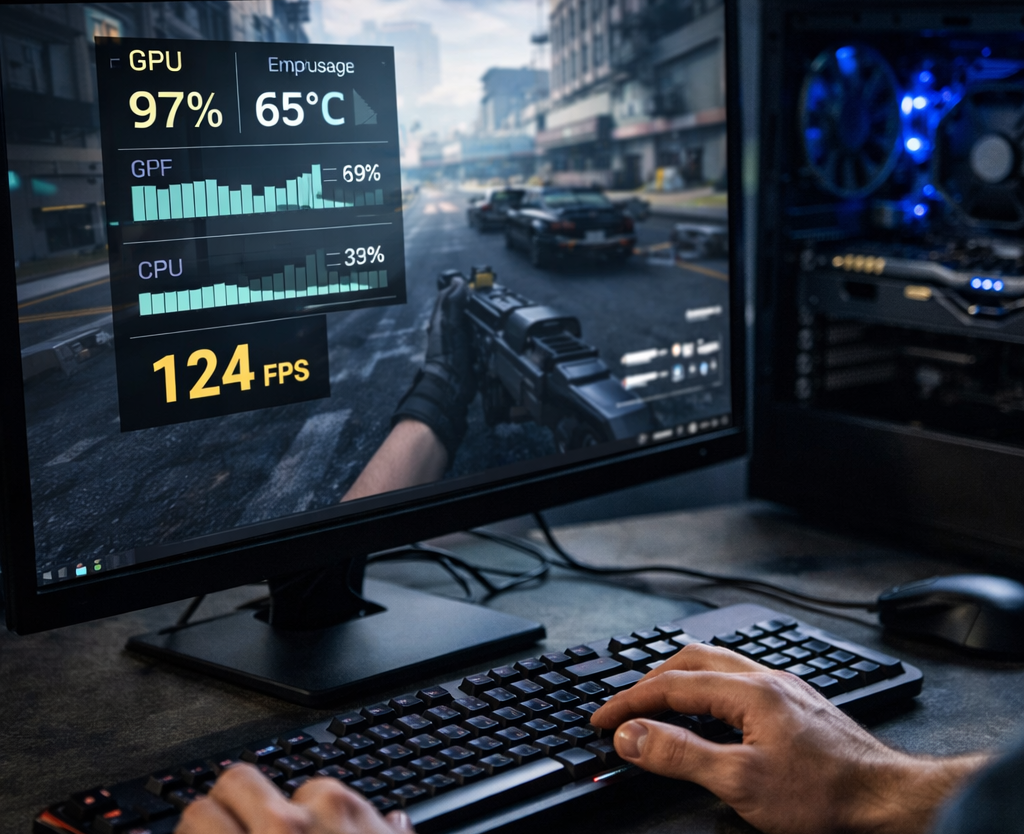
Quand un PC perd en fluidité, le premier enjeu est avant tout d’identifier l’origine du problème. Sur un PC gaming, une baisse de performances peut venir de plusieurs points : une carte graphique trop juste, un processeur qui limite les FPS, une RAM instable, un SSD poussif ou un système mal optimisé. Tant que ce diagnostic n’est pas posé, impossible de savoir s’il faut simplement corriger un réglage, remplacer un composant ou envisager une nouvelle configuration.
C’est exactement à cela que sert un test de performance PC (benchmark). Il permet de mesurer ce que le processeur, la carte graphique, la mémoire vive et le stockage sont encore capables de délivrer dans des conditions concrètes.
Qu’est-ce qu’un benchmark ou test de performance PC ?
Un benchmark est un test standardisé qui mesure les performances d’un PC ou d’un composant dans des conditions précises. Concrètement, un logiciel ou un outil en ligne exécute une série d’opérations (calculs, rendu 3D, accès mémoire, lecture disque) pour évaluer, entre autres, la capacité du processeur, de la carte graphique, de la RAM ou du stockage.
Le résultat prend généralement la forme :
- D’un score chiffré (plus il est élevé, meilleures sont les performances) ;
- Ou de mesures concrètes comme les FPS, les temps de chargement ou les débits.
Test de performance PC : les éléments à mesurer
Un benchmark sérieux ne fournit pas uniquement un score global. Il permet également de lire séparément le comportement des principaux composants du PC.
Processeur
Le CPU gère les calculs, l’IA, la physique, une partie de la stabilité des FPS ainsi que la réactivité générale du système. Sur certains jeux, surtout compétitifs ou très dépendants du processeur, c’est lui qui fixe la limite.
Carte graphique
Le GPU gère le rendu 3D, les textures, les effets visuels, la montée en résolution et la tenue des FPS dès que les réglages graphiques augmentent.
Mémoire vive
La RAM, quant à elle, influe sur la stabilité, le multitâche, le chargement des données en jeu et la fluidité sur les titres les plus lourds.
Stockage
Le SSD ou le HDD joue directement sur les temps de chargement, la réactivité du système et parfois sur le confort en jeu, notamment sur les titres récents qui sollicitent fortement le stockage.
Quel outil utiliser pour tester la performance d’un PC ?
Tous les outils ne répondent pas au même besoin. En effet, certains servent à vérifier rapidement la compatibilité avec un jeu. D’autres sont plutôt utiles pour comprendre ce que vaut réellement une configuration.
| Outil | Utilité principale | Point fort | Limite |
|---|---|---|---|
| Can You Run It | Vérifier si un jeu peut tourner | Très simple à utiliser | Ne remplace pas un benchmark complet |
| UserBenchmark | Vue d’ensemble du PC | Lecture rapide de la configuration | Résultats à recouper |
| Geekbench | Tester CPU et GPU | Comparaison standardisée | Peu orienté usage gaming réel |
| 3DMark | Évaluer les performances gaming | Référence pour le GPU | Demande une analyse plus poussée |
| Cinebench | Mesurer la puissance CPU | Très bon indicateur processeur | Peu utile seul pour juger un PC gaming |
| MemTest86 | Tester la RAM | Détecte les erreurs mémoire | Plus technique à lancer |
| CrystalDiskMark | Mesurer le stockage | Lecture claire des débits | Ne teste pas les performances globales |
6 étapes pour tester les performances de son PC
Étape 1 : vérifier la compatibilité avec un jeu
Si vous êtes gamer, commencez par contrôler si le PC atteint les exigences minimales et recommandées du jeu auquel vous souhaitez jouer avec Can You Run It. C’est utile pour un premier tri, mais insuffisant pour juger la fluidité réelle.
Étape 2 : obtenir une vue d’ensemble du PC
Ensuite, utilisez UserBenchmark pour repérer rapidement si un composant semble en retrait. Ce test sert à orienter l’analyse, pas à conclure seul.
Étape 3 : tester le processeur
Si vous suspectez le CPU, passez plutôt par Geekbench ou Cinebench. En effet, ces outils permettent de mesurer plus proprement les performances du processeur. Ils offrent une lecture particulièrement utile si vous vous demandez si votre configuration est adaptée aux jeux exigeants.
Étape 4 : tester la carte graphique
Pour évaluer les performances de votre PC en jeu, utilisez plutôt 3DMark. C’est l’un des benchmarks les plus utiles pour savoir ce que vaut réellement le GPU.
Étape 5 : contrôler la RAM et le stockage
En cas de freezes, de lenteurs incohérentes ou de chargements anormaux, vérifiez la mémoire avec MemTest86 et le stockage avec CrystalDiskMark.
Étape 6 : croiser les résultats
Enfin, sachez qu’un diagnostic sérieux repose toujours sur plusieurs tests. Ce n’est qu’en recoupant compatibilité, benchmark global, test CPU, test GPU et contrôle du stockage que vous pouvez identifier le vrai point faible du PC.
Peut-on vraiment tester son PC en ligne sans rien installer ?
Oui, mais il faut bien garder à l’esprit la limite de ces outils. Un test en ligne est utile pour une première lecture, pas pour une analyse complète. En effet, un navigateur ne peut pas accéder avec assez de précision à tous les composants pour produire un diagnostic technique détaillé. En pratique :
- Un test en ligne peut vérifier une compatibilité ou donner un aperçu rapide ;
- Un benchmark local reste nécessaire pour aller plus loin ;
- Les résultats les plus fiables viennent toujours du croisement entre plusieurs outils.
Autrement dit, un test en ligne sert à orienter le diagnostic. Il ne le remplace pas.
Comment interpréter les résultats correctement ?
C’est ici que beaucoup d’utilisateurs se trompent, car un chiffre seul ne suffit pas. Il est important de le lire dans son contexte.
Le GPU limite les performances
Le GPU limite les performances de votre PC si la carte graphique est fortement sollicitée, le processeur garde de la marge ou bien si les performances remontent quand vous baissez les options graphiques.
Le CPU limite les performances
Le CPU est responsable du manque de performance de votre PC si les FPS restent bas même avec des réglages plus faibles, si la carte graphique n’est pas pleinement exploitée, mais également si les jeux compétitifs ou très dépendants du processeur tournent moins bien qu’attendu.
La RAM ou le stockage doivent être vérifiés
Les problèmes de performance viennent plutôt de la RAM ou du stockage lorsque le PC subit des freezes ou des micro-coupures, lorsque les chargements sont anormalement longs. Ils peuvent également provenir de la mémoire lorsque les performances sont instables sans cause évidente côté CPU ou GPU.
Les erreurs les plus fréquentes pendant un test de performance
Un test de performance n’a de valeur que si les résultats sont lus correctement et replacés dans leur contexte. Avant de tirer une conclusion sur l’état d’un PC, voici les erreurs les plus fréquentes à éviter :
- Lancer un seul outil et tirer une conclusion définitive ;
- Confondre compatibilité théorique et performances réelles ;
- Ignorer les températures ;
- Négliger la RAM et le stockage ;
- Tester le PC avec des applications inutiles en arrière-plan ;
- Comparer ses résultats à des configurations qui n’ont rien à voir.
Un bon diagnostic repose toujours sur plusieurs mesures cohérentes.
Quel outil choisir selon votre besoin ?
Pour simplifier la lecture, voici un repère rapide.
Vous voulez surtout savoir si un jeu peut tourner
Utilisez Can You Run It.
Vous voulez un aperçu global du PC
Commencez plutôt par UserBenchmark.
Vous voulez mesurer le processeur
Utilisez Geekbench ou Cinebench.
Vous voulez tester le GPU pour le jeu
Privilégiez 3DMark.
Vous suspectez un problème de RAM ou de stockage
Vérifiez avec MemTest86 et CrystalDiskMark.
Conclusion
Un test de performance PC en ligne est un bon point de départ pour comprendre ce que vaut réellement votre configuration. Il permet de vérifier rapidement une compatibilité, de situer les performances globales du PC et d’orienter le diagnostic. En revanche, pour savoir précisément quel composant limite les FPS ou pourquoi un jeu tourne mal, il faut croiser plusieurs benchmarks et lire les résultats avec méthode.