Viele PS5-Nutzer erschrecken, wenn ihre Konsole plötzlich spricht. Manchmal liest eine Stimme Menüs vor. In anderen Fällen kommt die Tonausgabe aus einem Sprachchat oder direkt aus einem Spiel. Die gute Nachricht: Meist lässt sich das Problem in wenigen Sekunden lösen.
In diesem Guide erfahren Sie, wie Sie die Stimme auf der PS5 deaktivieren können. Außerdem zeigen wir die häufigsten Ursachen und die passenden Lösungen.
Warum spricht die PS5 überhaupt?
Bevor Sie eine Einstellung ändern, sollten Sie wissen, woher die Stimme kommt. Die PS5 besitzt mehrere Funktionen mit Sprachausgabe. Deshalb ist es wichtig, die richtige Quelle zu finden.
Eine häufige Ursache ist der Bildschirmleser. Diese Funktion wurde für Barrierefreiheit entwickelt. Sie liest Menüs und Texte laut vor.
Daneben gibt es den Sprachchat. Hier hören Sie andere Spieler während einer Partie. Auch das integrierte Mikrofon des DualSense-Controllers kann eine Rolle spielen. Schließlich bieten einige Spiele eigene Sprachhilfen oder Kommentarfunktionen an.
Bildschirmleser auf der PS5 ausschalten
Der Bildschirmleser ist oft der Grund, wenn die Konsole Menüs vorliest. Viele Nutzer aktivieren ihn versehentlich während der Einrichtung oder durch eine Tastenkombination.
So schalten Sie ihn aus:
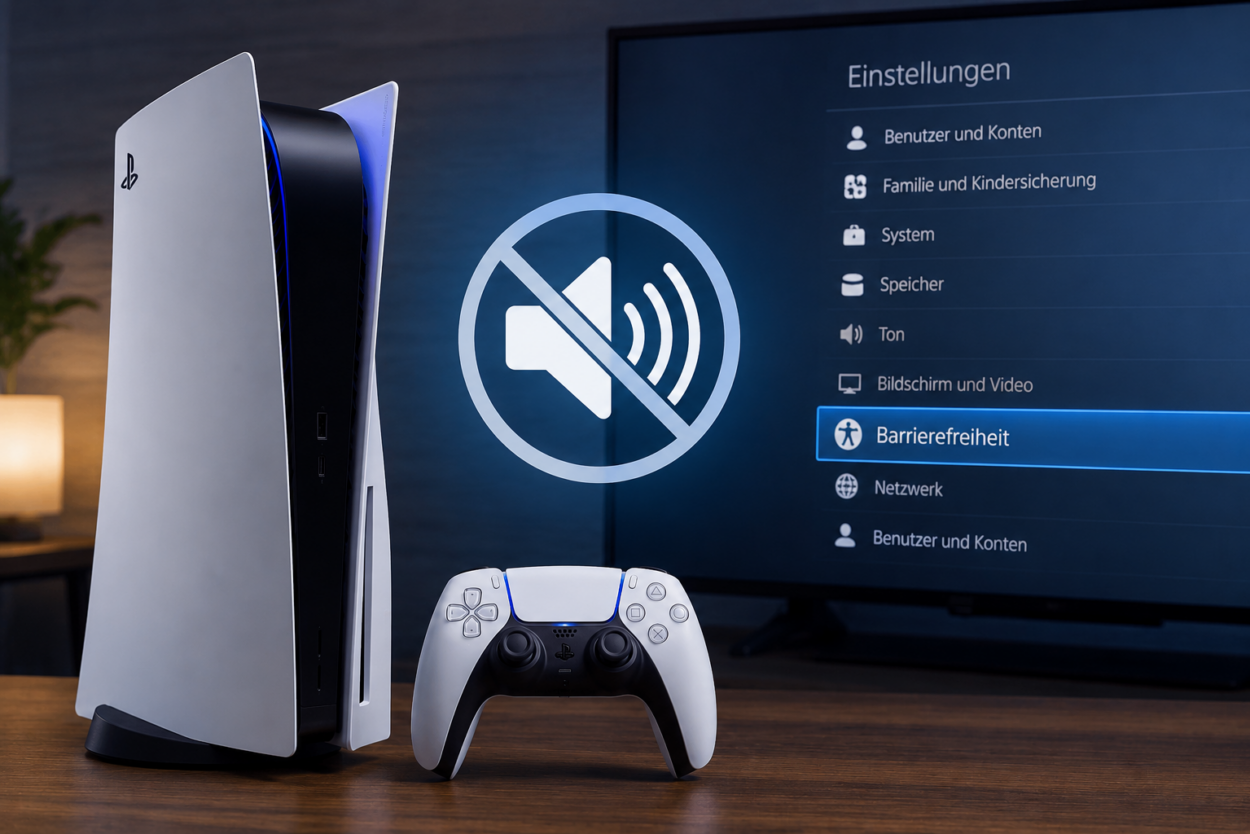
- Öffnen Sie die Einstellungen.
- Wählen Sie Barrierefreiheit.
- Öffnen Sie den Bereich Bildschirmleser.
- Deaktivieren Sie die Funktion.
Danach sollte die Stimme sofort verschwinden. Falls das Problem weiter besteht, liegt die Ursache wahrscheinlich woanders.
Weitere Informationen zur Barrierefreiheit bietet die offizielle deutsche Support-Seite von PlayStation: https://www.playstation.com/de-de/support/
Sprachchat auf der PS5 deaktivieren
Wenn Sie Stimmen anderer Spieler hören, stammt der Ton meist aus einem Sprachchat. Das passiert oft bei Multiplayer-Spielen wie Fortnite, Call of Duty oder EA Sports FC.
Sprachchat in einer Party ausschalten
Der Sprachchat lässt sich direkt in einer Party deaktivieren. Öffnen Sie dazu das Kontrollzentrum und wählen Sie die aktive Sprachgruppe aus. Dort können Sie den Chat stummschalten oder verlassen.
Einzelne Spieler stummschalten
Nicht immer möchten Sie den gesamten Chat deaktivieren. In vielen Spielen können Sie einzelne Spieler stummschalten. Das ist besonders praktisch bei öffentlichen Lobbys.
Datenschutz-Einstellungen prüfen
Zusätzlich lohnt sich ein Blick in die Privatsphäre-Einstellungen. Dort können Sie festlegen, wer mit Ihnen kommunizieren darf.
Mikrofon des DualSense-Controllers deaktivieren
Viele Nutzer vergessen, dass der DualSense ein eingebautes Mikrofon besitzt. Standardmäßig kann dieses aktiv sein.
Zum Glück lässt es sich leicht ausschalten. Drücken Sie einfach die kleine Mikrofontaste unter der PlayStation-Taste. Leuchtet die Taste orange, ist das Mikrofon stummgeschaltet.
Wenn Sie das Mikrofon dauerhaft deaktivieren möchten, gehen Sie in die Einstellungen.
Mikrofon dauerhaft stummschalten
Die folgende Einstellung sorgt dafür, dass das Mikrofon beim Start der Konsole immer ausgeschaltet bleibt.
- Öffnen Sie die Einstellungen.
- Wählen Sie Sound.
- Öffnen Sie den Bereich Mikrofon.
- Aktivieren Sie Mikrofon beim Anmelden stummschalten.
Dadurch vermeiden Sie unerwünschte Sprachübertragungen.
Kommt die Stimme direkt aus dem Spiel?
Nicht jede Stimme stammt von der PS5 selbst. Einige Spiele besitzen eigene Sprachhilfen. Andere bieten Audiokommentare oder Vorlesefunktionen.
Deshalb sollten Sie auch die Einstellungen des jeweiligen Spiels prüfen. Besonders moderne Titel enthalten zahlreiche Optionen für Barrierefreiheit.
Beispiele sind Vorlesefunktionen für Menüs, Sprachbeschreibungen oder Navigationshilfen. Diese können oft unabhängig von den PS5-Einstellungen aktiviert oder deaktiviert werden.
Mehr Informationen zu den Barrierefreiheitsfunktionen der Konsole finden Sie auch im deutschen PlayStation-Blog: https://blog.de.playstation.com/
Übersicht: Welche Lösung hilft bei welchem Problem?
Bevor Sie weiter suchen, hilft oft ein schneller Überblick. Die folgende Tabelle zeigt die häufigsten Situationen.
| Problem | Lösung |
|---|---|
| Die PS5 liest Menüs vor | Bildschirmleser deaktivieren |
| Andere Spieler sind zu hören | Sprachchat ausschalten |
| Andere hören Ihre Stimme | Mikrofon stummschalten |
| Eine Stimme kommentiert das Spiel | Spieleinstellungen prüfen |
| Die Stimme erscheint nur in einem Titel | Barrierefreiheit im Spiel deaktivieren |
Häufige Probleme und schnelle Lösungen
Auch nach einer Änderung kann die Stimme manchmal wieder erscheinen. Das geschieht häufig nach einem Systemupdate oder beim Wechsel auf ein anderes Benutzerprofil.
Prüfen Sie in diesem Fall erneut die Einstellungen für Barrierefreiheit und Sound. Manchmal werden bestimmte Optionen zurückgesetzt.
Außerdem kann ein Spiel eigene Einstellungen speichern. Selbst wenn der Bildschirmleser deaktiviert wurde, bleibt eine Sprachfunktion im Spiel aktiv. Deshalb lohnt sich immer ein Blick in die Audio- und Barrierefreiheitsoptionen des jeweiligen Titels.
Fazit: Die Ursache schnell finden spart Zeit
Wenn die PS5 spricht, steckt meist keine Fehlfunktion dahinter. In den meisten Fällen ist lediglich eine Funktion aktiviert worden. Der Bildschirmleser, ein Sprachchat oder das Mikrofon des DualSense sind die häufigsten Ursachen.
Sobald Sie wissen, woher die Stimme kommt, ist die Lösung meist in weniger als einer Minute erledigt. Deshalb lohnt es sich, die verschiedenen Möglichkeiten Schritt für Schritt zu prüfen.
Mit immer mehr Barrierefreiheitsfunktionen werden Konsolen für viele Menschen leichter nutzbar. Doch wie viele Sprach- und Assistenzfunktionen werden zukünftige PlayStation-Generationen noch erhalten?