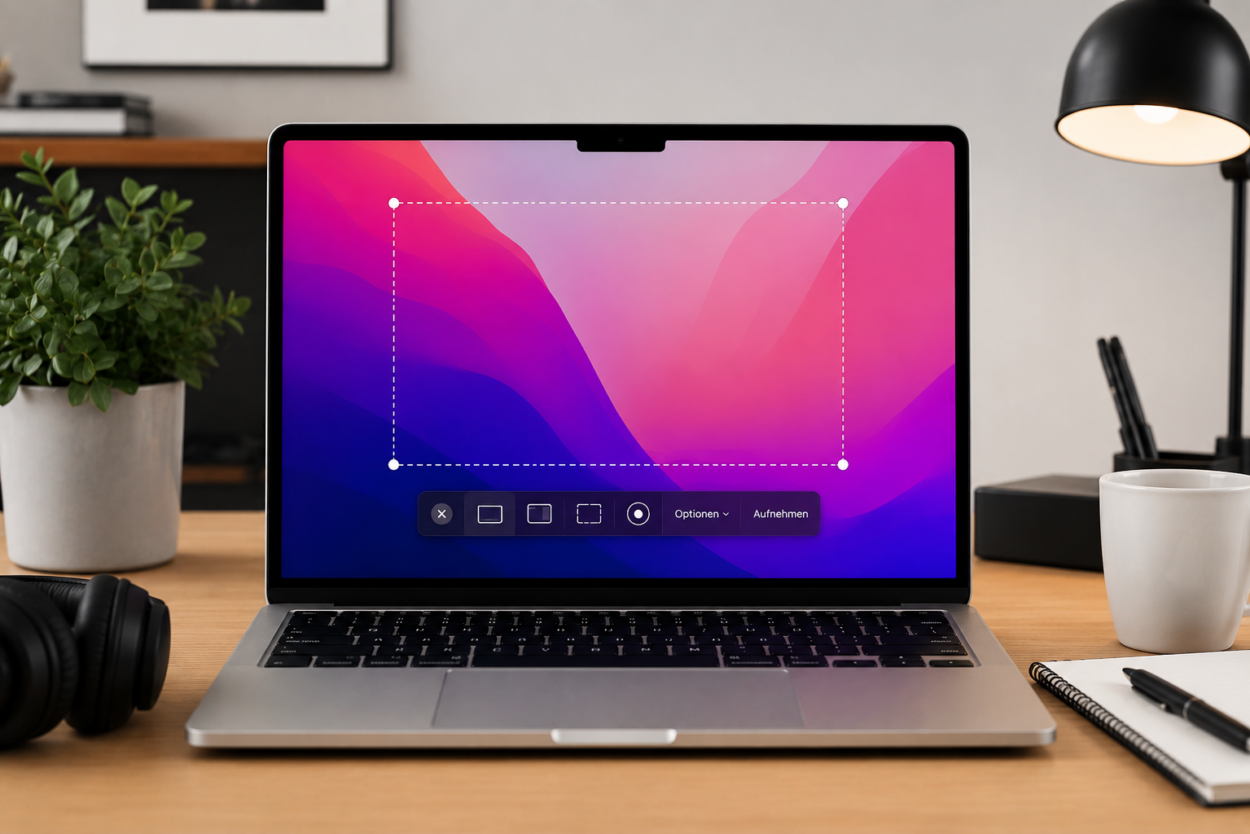
Ob für ein Tutorial, ein Meeting oder ein Gameplay-Video: Bildschirmaufnahmen gehören heute zum Alltag vieler Mac-Nutzer. Die gute Nachricht ist, dass Sie dafür keine teure Software benötigen. macOS bringt bereits die wichtigsten Werkzeuge mit.
Außerdem sind Bildschirmaufnahmen auf dem Mac einfacher geworden als je zuvor. Mit wenigen Klicks können Sie den gesamten Bildschirm oder nur einen bestimmten Bereich aufnehmen. Doch welche Methode ist die beste? Und wann lohnt sich zusätzliche Software?
Was ist eine Bildschirmaufnahme auf dem Mac?
Eine Bildschirmaufnahme erstellt ein Video von dem, was auf Ihrem Display passiert. Im Gegensatz zu einem Screenshot entsteht dabei kein Bild, sondern ein Film.
Das ist besonders nützlich, wenn Sie einen Arbeitsablauf erklären möchten. Ebenso hilft eine Aufnahme dabei, technische Probleme zu dokumentieren oder Inhalte für soziale Medien zu erstellen. Viele Unternehmen nutzen Bildschirmvideos heute auch für Schulungen und Support.
Die integrierte Bildschirmaufnahme von macOS nutzen
Apple hat die Bildschirmaufnahme direkt in macOS integriert. Deshalb benötigen die meisten Nutzer keine zusätzliche Software.
Sie öffnen das Werkzeug mit der Tastenkombination Shift + Command + 5. Danach erscheint eine kleine Leiste am unteren Bildschirmrand. Dort können Sie auswählen, ob Sie den gesamten Bildschirm oder nur einen bestimmten Bereich aufnehmen möchten.
Laut dem offiziellen Apple Support lassen sich außerdem verschiedene Optionen festlegen. Dazu gehören der Speicherort der Aufnahme und die Nutzung eines Mikrofons.
Schritt-für-Schritt-Anleitung
Bevor Sie starten, sollten Sie alle Programme öffnen, die im Video sichtbar sein sollen. So vermeiden Sie unnötige Unterbrechungen.
Drücken Sie zunächst Shift + Command + 5. Wählen Sie anschließend die gewünschte Aufnahmeart aus. Danach können Sie über „Optionen“ weitere Einstellungen vornehmen. Wenn alles bereit ist, klicken Sie auf „Aufnehmen“.
Zum Beenden der Aufnahme genügt ein Klick auf das Stopp-Symbol in der Menüleiste. Das Video wird danach automatisch gespeichert.
Bildschirmaufnahme mit QuickTime Player erstellen
Neben dem integrierten Werkzeug bietet Apple auch den QuickTime Player an. Viele Nutzer kennen ihn nur als Videoplayer. Tatsächlich kann das Programm jedoch auch Bildschirmvideos aufnehmen.
Öffnen Sie QuickTime und wählen Sie „Neue Bildschirmaufnahme“. Danach erscheint ein kleines Fenster mit den wichtigsten Einstellungen. Hier können Sie auch ein Mikrofon auswählen, wenn Sie Kommentare aufnehmen möchten.
Diese Methode eignet sich besonders für Nutzer, die eine einfache und zuverlässige Lösung suchen. Gleichzeitig bietet QuickTime eine schnelle Möglichkeit, Videos direkt nach der Aufnahme zu kürzen.
Wann QuickTime die bessere Wahl ist
Nicht jede Aufnahme ist gleich. Manche Projekte dauern nur wenige Minuten. Andere benötigen längere Aufnahmen oder eine einfache Nachbearbeitung.
In solchen Fällen kann QuickTime praktischer sein. Das Programm ist übersichtlich und benötigt kaum Einarbeitung. Deshalb eignet es sich gut für Einsteiger.
Alternative Programme für Bildschirmaufnahmen auf dem Mac
Für viele Anwender reichen die Bordmittel von macOS aus. Dennoch gibt es Situationen, in denen spezialisierte Programme mehr Möglichkeiten bieten.
Besonders beliebt ist OBS Studio. Die Software ist kostenlos und bietet umfangreiche Funktionen für Streaming und Aufnahmen. Darüber hinaus setzen viele Content Creator auf ScreenFlow oder Camtasia. Diese Programme enthalten zusätzliche Werkzeuge für Schnitt, Effekte und Präsentationen.
Auch die Technikexperten von Heise Online empfehlen OBS Studio häufig für Nutzer, die mehr Kontrolle über ihre Aufnahmen benötigen.
Vergleich der wichtigsten Funktionen
OBS Studio punktet vor allem durch seine Flexibilität. ScreenFlow richtet sich dagegen stärker an professionelle Anwender. Camtasia kombiniert Aufnahme und Bearbeitung in einer einzigen Lösung.
Wer nur gelegentlich ein Bildschirmvideo erstellen möchte, ist jedoch meist mit den integrierten macOS-Funktionen gut bedient.
Häufige Probleme bei Bildschirmaufnahmen und ihre Lösungen
Auch auf einem Mac können Probleme auftreten. Oft fehlt beispielsweise der Ton in der fertigen Aufnahme. In diesem Fall sollten Sie prüfen, ob das richtige Mikrofon ausgewählt wurde.
Manchmal wirken Videos außerdem ruckelig. Dann hilft es oft, unnötige Programme zu schließen. Dadurch stehen mehr Systemressourcen zur Verfügung.
Ein weiteres Problem sind große Dateien. Wenn der Speicher knapp wird, können Sie die Auflösung reduzieren oder das Video nachträglich komprimieren.
Tipps für bessere Bildschirmvideos
Gute Bildschirmaufnahmen wirken professionell und leicht verständlich. Deshalb sollten Sie vor der Aufnahme Ihren Desktop aufräumen. Unnötige Fenster lenken häufig vom eigentlichen Inhalt ab.
Ebenso wichtig ist ein gutes Mikrofon. Selbst ein einfaches externes Mikrofon liefert oft deutlich bessere Ergebnisse als das integrierte Modell.
Darüber hinaus lohnt es sich, Benachrichtigungen vorübergehend zu deaktivieren. So vermeiden Sie störende Einblendungen während der Aufnahme. Wenn Sie ein Tutorial erstellen, sollten Sie außerdem langsame und klare Mausbewegungen verwenden. Dadurch können Zuschauer den einzelnen Schritten leichter folgen.
Der schnellste Weg zur perfekten Bildschirmaufnahme
Die Bildschirmaufnahme auf dem Mac ist heute einfacher als je zuvor. Für die meisten Aufgaben genügt bereits das integrierte Werkzeug von macOS. QuickTime bietet zusätzliche Flexibilität, während Programme wie OBS Studio noch mehr Funktionen bereitstellen.
Letztlich hängt die beste Lösung von Ihrem Einsatzgebiet ab. Möchten Sie nur gelegentlich einen Arbeitsablauf dokumentieren oder planen Sie bereits professionelle Tutorials und Livestreams?