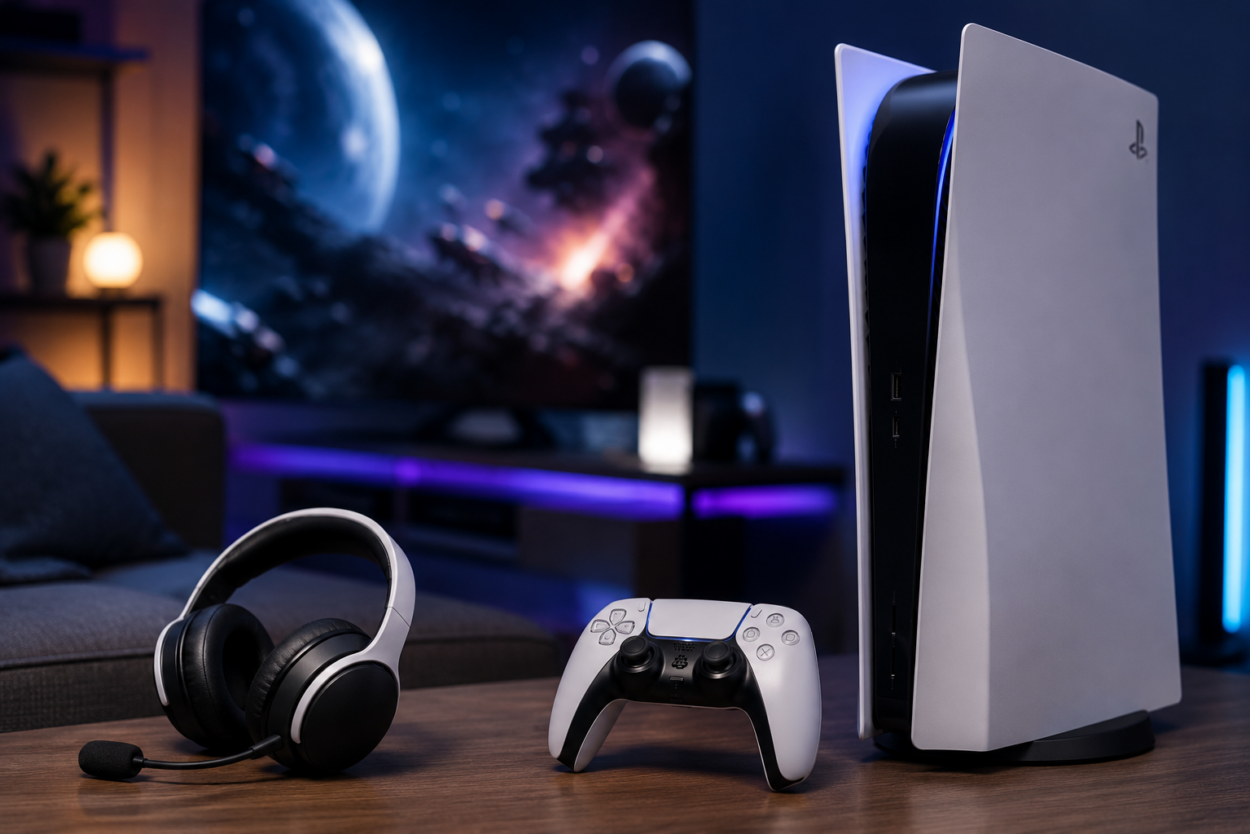
Viele Spieler nutzen Discord längst täglich. Während auf dem PC fast alles direkt möglich ist, sieht die Nutzung auf Konsolen etwas anders aus. Dennoch hat sich die Verbindung zwischen PlayStation 5 und Discord in den letzten Jahren deutlich verbessert.
Heute kannst du Sprachkanäle direkt auf deiner PS5 verwenden. Dafür musst du dein Discord-Konto einmal mit deinem PlayStation-Konto verbinden. Danach kannst du Sprachchats bequem auf die Konsole übertragen. In diesem Guide erfährst du, wie das funktioniert, welche Funktionen verfügbar sind und welche Grenzen es aktuell noch gibt.
Kann man Discord auf der PS5 nutzen?
Discord ist heute offiziell mit der PlayStation 5 kompatibel. Allerdings läuft Discord nicht als klassische App auf der Konsole. Stattdessen arbeitet Sony mit Discord über eine direkte Kontoverknüpfung zusammen. Dadurch stehen vor allem Sprachchats zur Verfügung.
Außerdem zeigt Discord auf Wunsch deine aktuelle PS5-Aktivität an. Freunde sehen also, welches Spiel du gerade spielst. Das funktioniert ähnlich wie auf Steam oder Xbox. Voraussetzung ist lediglich eine aktuelle Systemsoftware und ein Discord-Konto.
Bevor du startest, solltest du außerdem prüfen, ob sowohl deine PS5 als auch deine Discord-App auf dem neuesten Stand sind. Nur so stehen alle aktuellen Funktionen bereit.
Discord-Konto mit der PS5 verbinden
Die Einrichtung dauert meist nur wenige Minuten. Danach musst du die Verbindung normalerweise nicht erneut herstellen.
Schritt für Schritt zur Verbindung
Zuerst öffnest du auf deiner PS5 die Einstellungen. Anschließend wechselst du zu Benutzer und Konten und danach zu Verknüpfte Dienste. Dort findest du Discord in der Liste der unterstützten Dienste.
Nun meldest du dich mit deinem Discord-Konto an. Danach bestätigst du die Freigabe für PlayStation. Anschließend sind beide Konten miteinander verbunden. Eine ausführliche Beschreibung findest du auch im offiziellen PlayStation-Support.
Nach der erfolgreichen Verbindung kannst du festlegen, ob Freunde deine Spielaktivität sehen dürfen. Diese Einstellung lässt sich jederzeit wieder ändern.
Sprachchat auf der PS5 verwenden
Nach der Einrichtung kannst du Discord-Sprachkanäle auf deine Konsole übertragen. Dafür benötigst du allerdings weiterhin die Discord-App auf deinem Smartphone oder Computer.
So funktioniert die Sprachübertragung
Öffne zunächst Discord auf deinem Smartphone oder PC. Tritt danach einem Sprachkanal bei. Anschließend erscheint die Option, den Sprachchat auf deine PlayStation zu übertragen.
Wählst du deine PS5 aus, wird die Verbindung innerhalb weniger Sekunden hergestellt. Danach läuft der komplette Sprachchat über deine Konsole. Lautstärke, Mikrofon und Audioausgabe kannst du anschließend direkt auf der PS5 steuern.
Dieses Verfahren wirkt zunächst etwas ungewohnt. Im Alltag funktioniert es jedoch zuverlässig und ermöglicht gemeinsames Spielen mit Freunden auf verschiedenen Plattformen.
Welche Funktionen bietet Discord auf der PS5?
Die Integration konzentriert sich vor allem auf Sprachkommunikation. Viele Funktionen arbeiten bereits sehr zuverlässig. Andere Features fehlen dagegen noch.
| Funktion | Auf PS5 verfügbar? |
|---|---|
| Sprachchat | ✅ Ja |
| Anzeige der Spielaktivität | ✅ Ja |
| Mikrofonsteuerung | ✅ Ja |
| Audioverwaltung | ✅ Ja |
| Textnachrichten lesen | ❌ Nein |
| Server verwalten | ❌ Nein |
| Neue Sprachkanäle erstellen | ❌ Nein |
| Bildschirm teilen | ❌ Nein |
Diese Einschränkungen bedeuten jedoch nicht, dass Discord auf der PS5 wenig nützlich ist. Für gemeinsame Spielsessions reicht die vorhandene Ausstattung in den meisten Fällen vollkommen aus.
Wo liegen die aktuellen Grenzen?
Die Discord-Integration entwickelt sich ständig weiter. Trotzdem ersetzt sie die PC-Version noch nicht vollständig.
Kein vollständiger Discord-Client
Auf der PS5 kannst du keine Server durchsuchen oder Textkanäle nutzen. Ebenso lassen sich keine neuen Communities entdecken. Für diese Aufgaben benötigst du weiterhin die Discord-App auf einem anderen Gerät.
Außerdem erfolgt der Einstieg in einen Sprachkanal immer über Smartphone oder PC. Erst danach kannst du das Gespräch auf deine Konsole übertragen. Für viele Nutzer ist dieser zusätzliche Schritt die größte Einschränkung.
Unterschiede zur PC-Version
Am Computer stehen deutlich mehr Funktionen zur Verfügung. Dort kannst du Nachrichten schreiben, Dateien versenden, Streams ansehen oder Bots nutzen. Auf der PS5 liegt der Fokus dagegen ausschließlich auf dem Sprachchat.
Dennoch genügt diese Lösung vielen Spielern. Gerade während längerer Online-Partien möchten die meisten ohnehin hauptsächlich miteinander sprechen.
Häufige Probleme und ihre Lösung
Manchmal klappt die Verbindung nicht sofort. Die meisten Fehler lassen sich jedoch schnell beheben.
Discord lässt sich nicht verbinden
Prüfe zuerst deine Internetverbindung. Kontrolliere danach, ob dein PlayStation-Konto bereits mit einem anderen Discord-Konto verknüpft wurde. Anschließend kannst du die Verbindung entfernen und erneut herstellen.
Außerdem lohnt sich ein Blick auf die Datenschutzeinstellungen. Manche Freigaben verhindern die Anzeige deiner Spielaktivität oder die Nutzung bestimmter Funktionen.
Sprachchat funktioniert nicht
Kontrolliere zunächst dein Headset und das ausgewählte Mikrofon. Danach solltest du prüfen, ob der Sprachchat tatsächlich auf deine PS5 übertragen wurde. Viele Probleme entstehen, weil die Übertragung noch auf Smartphone oder PC aktiv ist.
Hilft das nicht, empfiehlt Discord einen Neustart der Anwendung oder eine erneute Anmeldung. Weitere Hinweise findest du im Discord-Hilfecenter.
So holst du mehr aus Discord auf der PS5 heraus
Schon mit wenigen Einstellungen kannst du dein Spielerlebnis verbessern. Verwende möglichst ein hochwertiges Headset mit gutem Mikrofon. Dadurch verstehen dich andere Spieler deutlich besser. Gleichzeitig werden störende Hintergrundgeräusche reduziert.
Außerdem lohnt sich ein kurzer Blick in die Audioeinstellungen der PS5. Dort kannst du Mikrofonempfindlichkeit, Lautstärke und Ausgabegerät anpassen. Dadurch klingt der Sprachchat oft klarer und angenehmer.
Wenn du regelmäßig mit denselben Freunden spielst, solltest du außerdem deine Privatsphäre-Einstellungen prüfen. So entscheidest du selbst, wer deine Spielaktivität sehen darf und wer dich kontaktieren kann.
Discord und PS5: Erst der Anfang einer engeren Zusammenarbeit?
Die Verbindung zwischen Discord und der PlayStation 5 ist heute deutlich komfortabler als noch vor wenigen Jahren. Besonders der direkte Sprachchat macht gemeinsame Spielrunden einfacher. Die Einrichtung dauert nur wenige Minuten und funktioniert anschließend weitgehend problemlos.
Dennoch bleibt noch Potenzial für neue Funktionen. Viele Spieler wünschen sich eine vollständige Discord-App mit Textchat, Serververwaltung und Bildschirmfreigabe direkt auf der Konsole. Sony und Discord erweitern ihre Zusammenarbeit jedoch regelmäßig. Deshalb ist gut möglich, dass in Zukunft weitere Funktionen hinzukommen.
Bleibt also die spannende Frage: Wird Discord eines Tages vollständig in die PS5 integriert und den klassischen Party-Chat sogar ersetzen?
Und wenn Sie Ihre Umgebung nicht stören möchtest, erfähren Sie hier, wie Sie Ihre AirPods mit der PS5 verwenden können!