Viele PC-Spieler nutzen heute einen PS4-Controller. Das hat gute Gründe. Die DualShock-4 bietet ein angenehmes Design und funktioniert mit vielen Spielen sofort. Außerdem unterstützt Windows den Controller inzwischen deutlich besser als noch vor einigen Jahren. Doch welche Methode ist wirklich die einfachste? In diesem Ratgeber erfahren Sie Schritt für Schritt, wie Sie Ihren PS4-Controller schnell und ohne komplizierte Einstellungen mit dem PC verbindensodass Sie sich nicht mehr zwischen PC- und Konsolenspielen entscheiden müssen.
Warum einen PS4-Controller am PC verwenden?
Nicht jedes Spiel lässt sich mit Maus und Tastatur angenehm spielen. Rennspiele, Plattformspiele oder Sportspiele fühlen sich mit einem Controller oft besser an. Genau deshalb greifen viele Spieler zur DualShock 4. Die Tasten liegen gut in der Hand und die Analogsticks arbeiten präzise.
Außerdem erkennen viele aktuelle Spiele den Controller automatisch. Besonders auf Steam funktioniert die Einrichtung oft innerhalb weniger Sekunden. Dadurch müssen Spieler kaum Zeit mit der Konfiguration verbringen. Das macht den Einstieg einfach und angenehm.
Die einfachste Lösung: Verbindung per USB
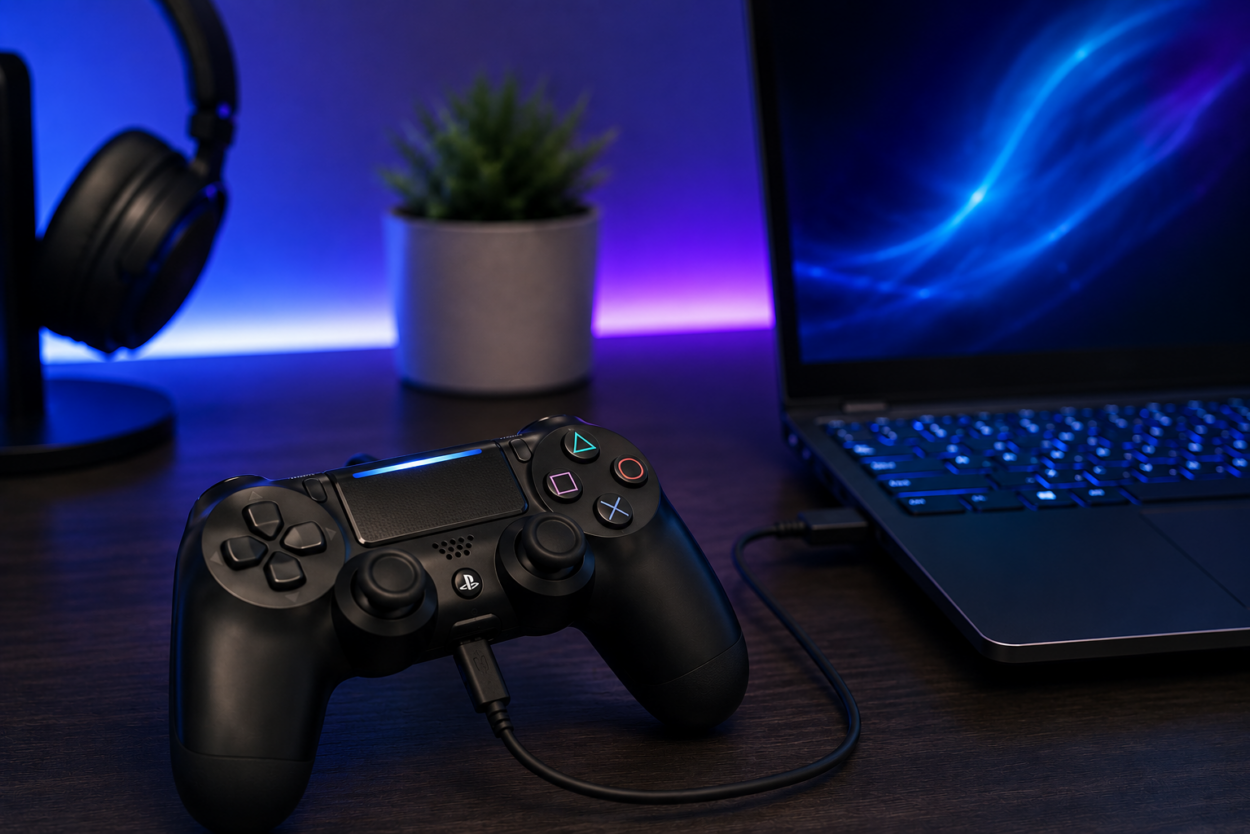
Wer möglichst schnell loslegen möchte, sollte den Controller per USB anschließen. Diese Methode funktioniert fast immer sofort. Ein normales Micro-USB-Kabel reicht bereits aus. Nach dem Verbinden installiert Windows die benötigten Treiber automatisch.
Anschließend kann der Controller direkt getestet werden. Viele Spiele erkennen ihn ohne weitere Schritte. Sollte das nicht der Fall sein, genügt oft ein kurzer Neustart des Spiels. Für die meisten Nutzer ist diese Methode deshalb die einfachste und zugleich die stabilste Lösung.
| Verbindung | Vorteile | Nachteile |
|---|---|---|
| USB | Schnell eingerichtet, stabile Verbindung, keine Eingabeverzögerung | Kabel schränkt die Bewegungsfreiheit ein |
| Bluetooth | Kabelloses Spielen, mehr Komfort | Einrichtung dauert etwas länger |
Den PS4-Controller per Bluetooth verbinden
Auch eine kabellose Verbindung ist problemlos möglich. Voraussetzung ist allerdings ein PC mit Bluetooth oder ein passender USB-Bluetooth-Adapter. Zunächst muss Bluetooth unter Windows aktiviert werden. Danach kann die eigentliche Kopplung beginnen.
Controller in den Kopplungsmodus versetzen
Drücken Sie gleichzeitig die PS-Taste und die Share-Taste. Halten Sie beide Tasten einige Sekunden gedrückt. Sobald die Lichtleiste schnell blinkt, befindet sich der Controller im Pairing-Modus. Jetzt ist er bereit für die Verbindung mit dem Computer.
Controller unter Windows hinzufügen
Öffnen Sie anschließend die Bluetooth-Einstellungen von Windows. Wählen Sie „Bluetooth-Gerät hinzufügen“. Kurz darauf erscheint der Eintrag Wireless Controller. Klicken Sie darauf und warten Sie wenige Sekunden. Danach ist der Controller verbunden und kann sofort verwendet werden.
Steam oder DS4Windows – welche Lösung passt besser?
Nicht jedes Spiel nutzt Controller auf die gleiche Weise. Deshalb lohnt sich ein kurzer Blick auf die beiden bekanntesten Lösungen. Während Steam viele Aufgaben automatisch übernimmt, bietet DS4Windows zusätzliche Möglichkeiten. Welche Variante sinnvoll ist, hängt vor allem von den verwendeten Spielen ab.
Steam bietet eine einfache Unterstützung
Steam besitzt seit Jahren eine sehr gute Controller-Unterstützung. Aktivieren Sie in den Controller-Einstellungen einfach die PlayStation-Unterstützung. Danach erkennt Steam den PS4-Controller meist automatisch. Viele Spiele zeigen sogar direkt die passenden PlayStation-Tasten an. Weitere Informationen finden Sie in der offiziellen Anleitung zur Controller-Unterstützung von Steam.
Wann sich DS4Windows lohnt
Außerhalb von Steam sieht die Situation manchmal anders aus. Einige ältere Spiele erkennen nur Xbox-Controller. Genau hier hilft DS4Windows. Das Programm lässt den PS4-Controller wie einen Xbox-Controller erscheinen. Zusätzlich lassen sich Profile erstellen, die Empfindlichkeit anpassen oder der Akkustand anzeigen. Die Software steht auf der offiziellen Projektseite von DS4Windows zur Verfügung.
Häufige Probleme und einfache Lösungen
Auch wenn die Einrichtung meist schnell gelingt, können kleine Schwierigkeiten auftreten. Zum Glück lassen sich die meisten Fehler in wenigen Minuten beheben. Oft liegt die Ursache nicht am Controller selbst. Stattdessen genügt eine kleine Änderung an Windows oder an der Verbindung.
Der Controller wird nicht erkannt
Prüfen Sie zunächst das USB-Kabel. Manche Kabel laden den Controller lediglich auf und übertragen keine Daten. Testen Sie außerdem einen anderen USB-Anschluss. Bei einer Bluetooth-Verbindung hilft es oft, den Controller erneut zu koppeln. Danach funktioniert die Verbindung häufig wieder problemlos.
Bluetooth trennt ständig die Verbindung
In vielen Fällen ist der Akku fast leer. Laden Sie den Controller deshalb zunächst vollständig auf. Außerdem lohnt sich ein Blick auf die Bluetooth-Treiber Ihres PCs. Veraltete Treiber können Verbindungsprobleme verursachen. Auch andere Funkgeräte in der Nähe können das Signal stören.
Die Tasten reagieren nicht richtig
Öffnen Sie zunächst die Controller-Einstellungen in Steam. Dort lässt sich die Belegung einfach prüfen. Nutzen Sie DS4Windows, sollten Sie außerdem kontrollieren, ob die aktuelle Version installiert ist. Falls weiterhin Probleme auftreten, kann ein Reset des Controllers helfen.
Funktionieren alle PC-Spiele mit einem PS4-Controller?
Viele moderne Spiele unterstützen Controller direkt. Das gilt besonders für Titel auf Steam oder im Epic Games Store. Dennoch gibt es Ausnahmen. Einige ältere Spiele wurden ausschließlich für Maus und Tastatur entwickelt. Andere erkennen den Controller erst mit zusätzlicher Software wie DS4Windows.
Vor dem Kauf eines Spiels lohnt sich deshalb ein kurzer Blick auf die unterstützten Eingabegeräte. Die meisten Online-Shops zeigen diese Informationen bereits auf der Produktseite an. So lassen sich unangenehme Überraschungen vermeiden.
Mehr Spielspaß mit wenig Aufwand
Einen PS4-Controller mit dem PC zu verbinden ist heute einfacher als je zuvor. Wer keine besonderen Anforderungen hat, nutzt einfach ein USB-Kabel und kann sofort spielen. Bluetooth sorgt dagegen für mehr Bewegungsfreiheit, wenn der PC entsprechend ausgestattet ist. Steam übernimmt viele Einstellungen automatisch, während DS4Windows ältere oder weniger kompatible Spiele unterstützt. Mit wenigen Handgriffen steht einem komfortablen Spielerlebnis also nichts mehr im Weg.
Bleibt nur noch eine spannende Frage: Wird Windows zukünftige PlayStation-Controller irgendwann komplett ohne zusätzliche Software unterstützen?